ফেসবুক আপনার ফোনে লগ-ইন আছে কিন্তু পাসওয়ার্ড ভুলে গেছেন। ভাবতেছেন এখন ফেসবুক পাসওয়ার্ড ভুলে গেলে কিভাবে বের করব। আপনি যদি ভুলে যাওয়া ফেসবুক পাসওয়ার্ড টি বের করার সঠিক নিয়ম জানতে চান তাহলে এই পোস্টটি শেষ পর্যন্ত দেখুন বিস্তারিত নিচে দেওয়া হলঃ
আমরা প্রায় সবাই ফেসবুক ব্যবহার করি। অনেক সময় আমরা ফেসবুকে খুব কঠিন কোনো পাসওয়ার্ড দিয়ে থাকি, অথবা দীর্ঘদিন লগ-ইন না করার ফলে সেই পাসওয়ার্ডটি ভুলে যাই। আপনিও যদি একই সমস্যায় পড়ে থাকেন এবং জানতে চান ফেসবুক পাসওয়ার্ড ভুলে গেলে করণীয় কি, তবে এই ব্লগটি আপনার জন্য গুরুত্বপূর্ণ হতে চলেছে। তাহলে চলুন শুরু করা যাক।
আরও পড়ুনঃ- ফেসবুক প্রোফাইল লক করার (সহজ) নিয়ম
ফেসবুক পাসওয়ার্ড ভুলে গেলে বের করার ধাপে ধাপে নিয়ম।
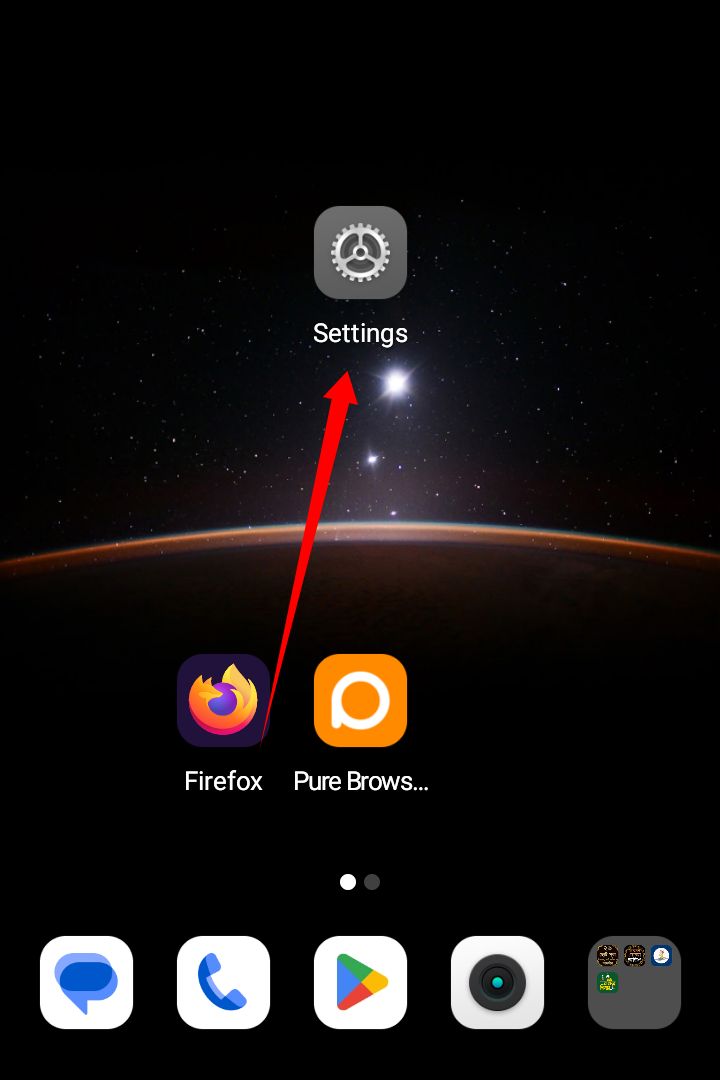
প্রথমে আপনার মোবাইলের হোম স্ক্রিন থেকে Settings (গিয়ার আইকন) অ্যাপটি ওপেন করুন।

সেটিংসের তালিকা থেকে নিচের দিকে স্ক্রল করুন এবং Passwords & accounts অপশনটিতে ক্লিক করুন। এখানে আপনার ফোনে থাকা সব সেভ করা পাসওয়ার্ড গুলো থাকে।

পরের স্ক্রিনে Google (যেখানে আপনার সেভ করা পাসওয়ার্ডের সংখ্যা দেখাবে, যেমন: 22 passwords) লেখা অপশনটিতে ক্লিক করুন।
আরও পড়ুনঃ- ফেসবুক প্রফেশনাল মোড বন্ধ করবেন যেভাবে।

তারপর আপনি Google password manager নামে একে অপশন দেখতে পারবেন এখানে ক্লিক করবেন।

এখানে আপনি যে যে অ্যাপ বা ওয়েবসাইটে লগইন করেছেন তার একটি তালিকা দেখতে পাবেন। আপনি যদি ফেসবুকের পাসওয়ার্ড দেখতে চান, তবে তালিকা থেকে facebook.com অপশনটি খুঁজে বের করে তাতে ক্লিক করুন।

নিরাপত্তার খাতিরে আপনার ফোনের স্ক্রিন লক (Pattern বা Fingerprint) চাইবে, সেটি দিন। এরপর আপনি আপনার ইউজারনেম বা মোবাইল নম্বর এবং নিচে ডট ডট আকারে পাসওয়ার্ড দেখতে পাবেন। পাসওয়ার্ডটি দেখার জন্য ‘Eye’ (চোখ) আইকনটিতে ক্লিক করুন। সাথে সাথে আপনার পাসওয়ার্ডটি দেখতে পাবেন।
আরও পড়ুনঃ- ফেসবুক ডার্ক মোড চালু করবেন যেভাবে।
উপসংহার
আশা করি, ফেসবুক পাসওয়ার্ড ভুলে গেলে করণীয় কি সে সম্পর্কে আজকের এই গাইডলাইনটি আপনাকে সাহায্য করেছে। ভবিষ্যতে পাসওয়ার্ড ভুলে যাওয়া এড়াতে কোনো ডায়েরি বা ব্যক্তিগত খাতায় লিখে রাখবে। আপনার যদি ফেসবুক সংক্রান্ত আরও কোনো প্রশ্ন থাকে, তবে নিচে কমেন্ট করে আমাদের জানাতে পারেন।