আপনার তোলা ছবিতে হুট করে কেউ চলে এসেছে? বা ব্যাকগ্রাউন্ডে এমন কিছু আছে যা দেখতে ভালো লাগছে না? এখন আপনি চাচ্ছেন (অপ্রয়োজনীয় অংশগুলো রিমুভ) করতে। তাহলে আপনি এই পোস্টটি দেখুন, এখানে কোনো ঝামেলা ছাড়াই। ছবি থেকে অপ্রয়োজনীয় জিনিস সরিয়ে ফেলার সহজ নিয়ম দেওয়া হলোঃ
আমরা যখন কোথাও ঘুরতে যাই বা সুন্দর কোনো মুহূর্তের ছবি তুলি, অনেক সময় দেখা যায় ছবির ব্যাকগ্রাউন্ডে এমন কিছু চলে এসেছে যা পুরো (ছবিটাই নষ্ট) করে দিচ্ছে। হতে পারে সেটা অপরিচিত কোনো মানুষ, ডাস্টবিন বা কোনো অপ্রয়োজনীয় খুঁটি। আজকের ব্লগে আমি আপনাদের দেখাবো কীভাবে কোনো (টেকনিক্যাল জ্ঞান) ছাড়াই আপনার প্রিয় ছবি থেকে এ ধরনের অনাকাঙ্ক্ষিত জিনিস নিমেষেই সরিয়ে ফেলতে পারেন
আরও পড়ুনঃ- ঝাপসা (ছবি) ক্লিয়ার করার ওয়েবসাইট! পুরনো ছবি নতুন করুন
ছবি থেকে অপ্রয়োজনীয় জিনিস সরিয়ে ফেলার সহজ নিয়মঃ

ধাপ-১. সবচেয়ে প্রথমে আপনার ফোনে (প্লে-স্টোর) থেকে Magic Eraser – Remove Objects অ্যাপটি ডাউনলোড করে ইন্সটল করে নিন। ইন্সটল করার পর Open বাটনে ক্লিক করুন এবং অ্যাপটি চালু করুন।

ধাপ-২. অ্যাপটি ওপেন হলে আপনি এর হোম স্ক্রিন দেখতে পাবেন। এখানে ছবি এডিট করার জন্য বেশ কিছু অপশন থাকবে। আপনি ছবি থেকে কিছু মুছে ফেলতে, Remove Objects অপশনটিতে ক্লিক করুন।
আরও পড়ুনঃ- গুগল থেকে (ছবি) ডাউনলোড করার নিয়ম! ১ ক্লিকে: ২০২৬

ধাপ-৩. এবার আপনার ফোনের গ্যালারি ওপেন হয়ে যাবে। গ্যালারি থেকে আপনি যে ছবিটির অপ্রয়োজনীয় অংশ মুছে ফেলতে চান, সেই ছবিটি খুঁজে বের করে সেটিতে ক্লিক করুন (উপরের স্ক্রিনশট দেখুন আমি এই ছবিতে ক্লিক করলাম)।

ধাপ-৪. ত বন্ধুরা আমি আমার এই ছবি থেকে। একটি তার দেখতে পাচ্ছেন এটি রিমুভ করব। কীভাবে করব নিচে দেখুন।
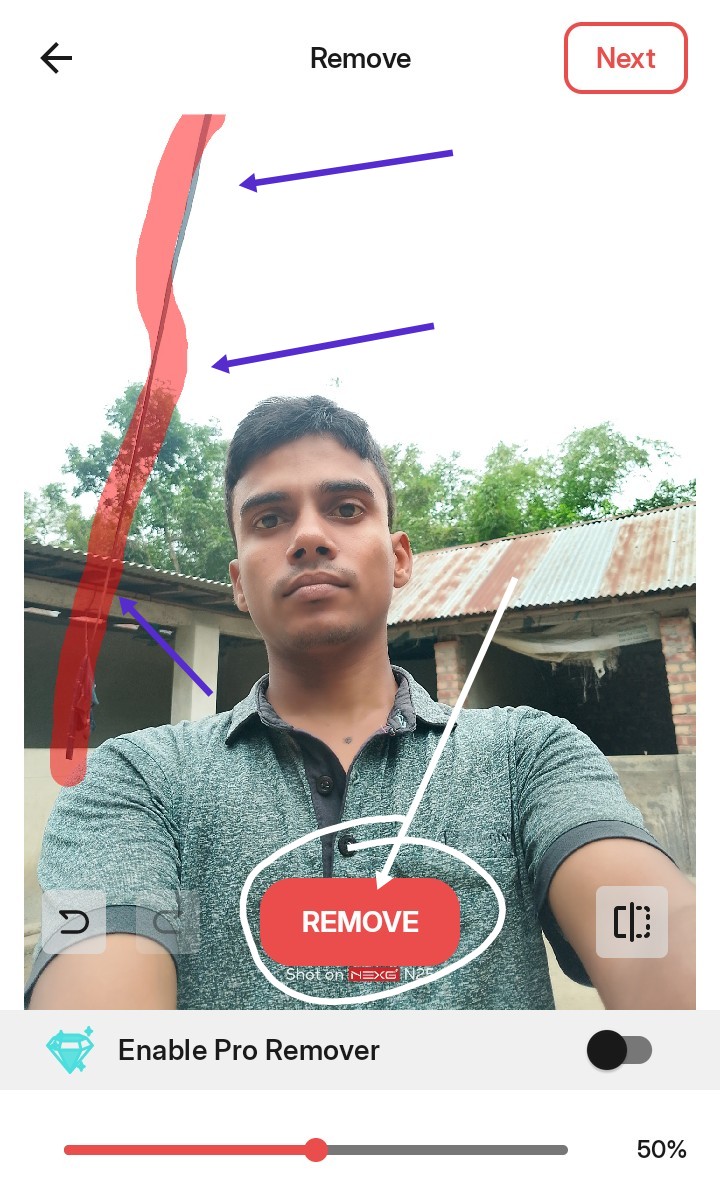
ধাপ-৫. এখন আপনি যে অংশটুকু মুছতে চান, তার উপর আপনার আঙুল দিয়ে আলতোভাবে ঘষুন। নির্বাচিত অংশটি লাল রঙে হাইলাইট হয়ে যাবে। যেমন উপরের স্ক্রিনশট দেখতে পাচ্ছেন। তারপর নিচে দেখুন (Remove) নামে একটি অপশন রয়েছে এখানে ক্লিক করুন।

ধাপ-৬. REMOVE’ বাটনে ক্লিক করার পর অ্যাপটি কয়েক সেকেন্ড সময় নেবে। এরপর আপনি ম্যাজিক দেখতে পাবেন! দেখুন, ছবিতে আর সেই ঝুলন্ত তারটি নেই, আকাশ একদম পরিষ্কার হয়ে গেছে। (এবার ছবিটি আপনার গ্যালারিতে সেভ করার জন্য উপরের ডানদিকের Next বাটনে ক্লিক করে ছবিটি ডাউনলোড করে নিন।)

ধাপ-৭. তারপর আপনি উপরের আবার Save নামে লাল রঙের একটি বাটন দেখতে পারবেন। এখানে ক্লিক করুন।

ধাপ-৮. তারপর নিচ থেকে দুইটি অপশন আসবে এখান থেকে Save in full HD অপশনটিতে ক্লিক করবেন। তাহলে আপনার ওই ছবিটি আপনার গ্যালারিতে সেভ হয়ে যাবে।
আরও পড়ুনঃ- ফেসবুক (প্রোফাইল) ছবি পরিবর্তন করুন? মাত্র ১মিনিটে
(উপসংহার)
তো বন্ধুরা, এভাবেই আপনারা ছবি থেকে অপ্রয়োজনীয় যেকোনো দাগ বা বস্তু মুছে ফেলতে পারেন। এই অ্যাপটি ব্যবহার করে, এখন আর সামান্য কোনো ভুলের জন্য ছবি ডিলিট করতে হবে না, উপরের পদ্ধতি অনুসরণ করে যেকোনো ছবির অপ্রয়োজনীয় অংশ সহজেই রিমুভ করে নিতে পারবেন। লেখাটি ভালো লাগলে অন্যদের সাথে শেয়ার করুন, যেন তারাও এই সহজ নিয়মটি শিখতে পারে। ধন্যবাদ!
আরও পড়ুনঃ-