
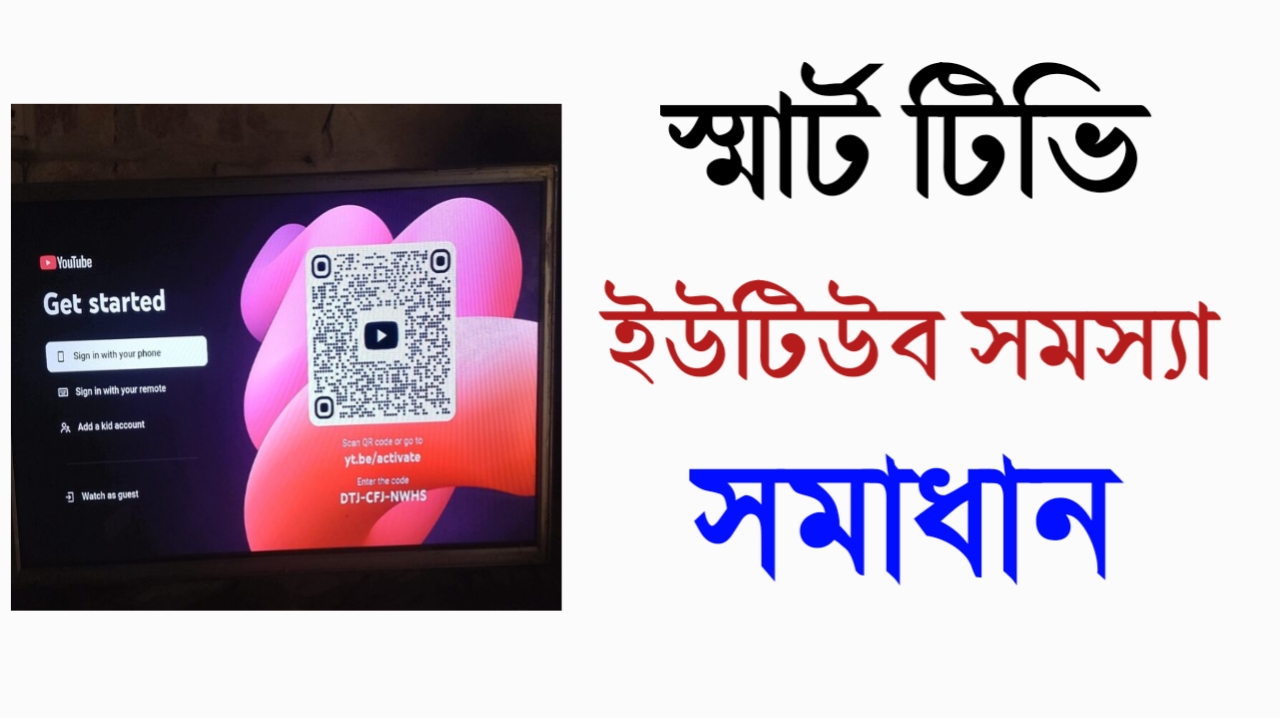
আপনার স্মার্ট টিভি ইউটিউব সমস্যা হচ্ছে? বা ২০২৬ সালে এসে স্মার্ট টিভির ইউটিউব অ্যাপে সমস্যা দেখা দিচ্ছে। পুরোনো নিয়মে ঠিক না হলে, এই নিয়মে ঠিক করুন । ১০০% কাজ করবে নিচে বিস্তারিত দেওয়া হলোঃ
টিভিতে ইউটিউব চলছে না? ভাবছেন রিমোটের দোষ নাকি টিভির? ২০২৬ সালে স্মার্ট টিভির ইউটিউব সমস্যা সমাধানের জন্য একদম নতুন এবং কার্যকরী কিছু টিপস নিয়ে হাজির হলাম আজকের এই ব্লগে। কোনো টেকনিশিয়ান ছাড়াই ঘরে বসে কীভাবে আপনার স্মার্ট টিভির ইউটিউব ঠিক করবেন, তা জানতে পুরো পোস্টটি মন দিয়ে পড়ুন।
আরও পড়ুনঃ- স্মার্ট টিভি ইউটিউব সমস্যা (১০০% সমাধান)
স্মার্ট টিভি ইউটিউব সমস্যার সমাধান ১ মিনিটেঃ

তো বন্ধুরা আজকের এই ব্লগে আমরা স্মার্ট টিভির উপরের স্ক্রিনশটে দেখতে পাচ্ছেন এই সমস্যার সমাধান করব তাহলে চলুন শুরু করা যাক।

1. প্রথমে আপনাকে প্লে স্টোর থেকে আপনার মোবাইলে একটি অ্যাপস ইন্সটল করতে হবে Apps Name: (QR &Barcode scanner) প্লে স্টোর গিয়ে সার্চ করলেই পেয়ে যাবেন।

2. এখন আপনার ফোনের ইনস্টল করা স্ক্যানার অ্যাপটি দিয়ে টিভির স্ক্রিনে থাকা কিউআর কোডটি স্ক্যান করুন।

3. স্ক্যান করার পর একটি লিঙ্ক আসবে, সেখানে ক্লিক করুন।

4. লিঙ্কে ক্লিক করলে আপনার ফোনের youtube অ্যাপস টি ওপেন হবে। এবং নিচের দিকে ‘Continue as…’ বাটন আসবে এখানে ক্লিক করুন।
আরও পড়ুনঃ- ইউটিউব আপডেট কিভাবে করবেন [সবার আগে জানুন]

5. তারপর আপনি উপরের স্ক্রিনশট এর মতো দেখতে পাবেন এখন আপনি ‘চালিয়ে যান’ (Continue) বাটনে ক্লিক করুন।

6. সবশেষে ফোনের স্ক্রিনে ‘কানেক্ট করুন’ (Connect) বা ‘Allow’ লেখা আসবে। সেখানে ক্লিক করলেই, আপনার টিভিতে ইউটিউব লগইন হয়ে যাবে। এবং আপনার ইউটিউব সমস্যার সমাধান হয়ে যাবে।
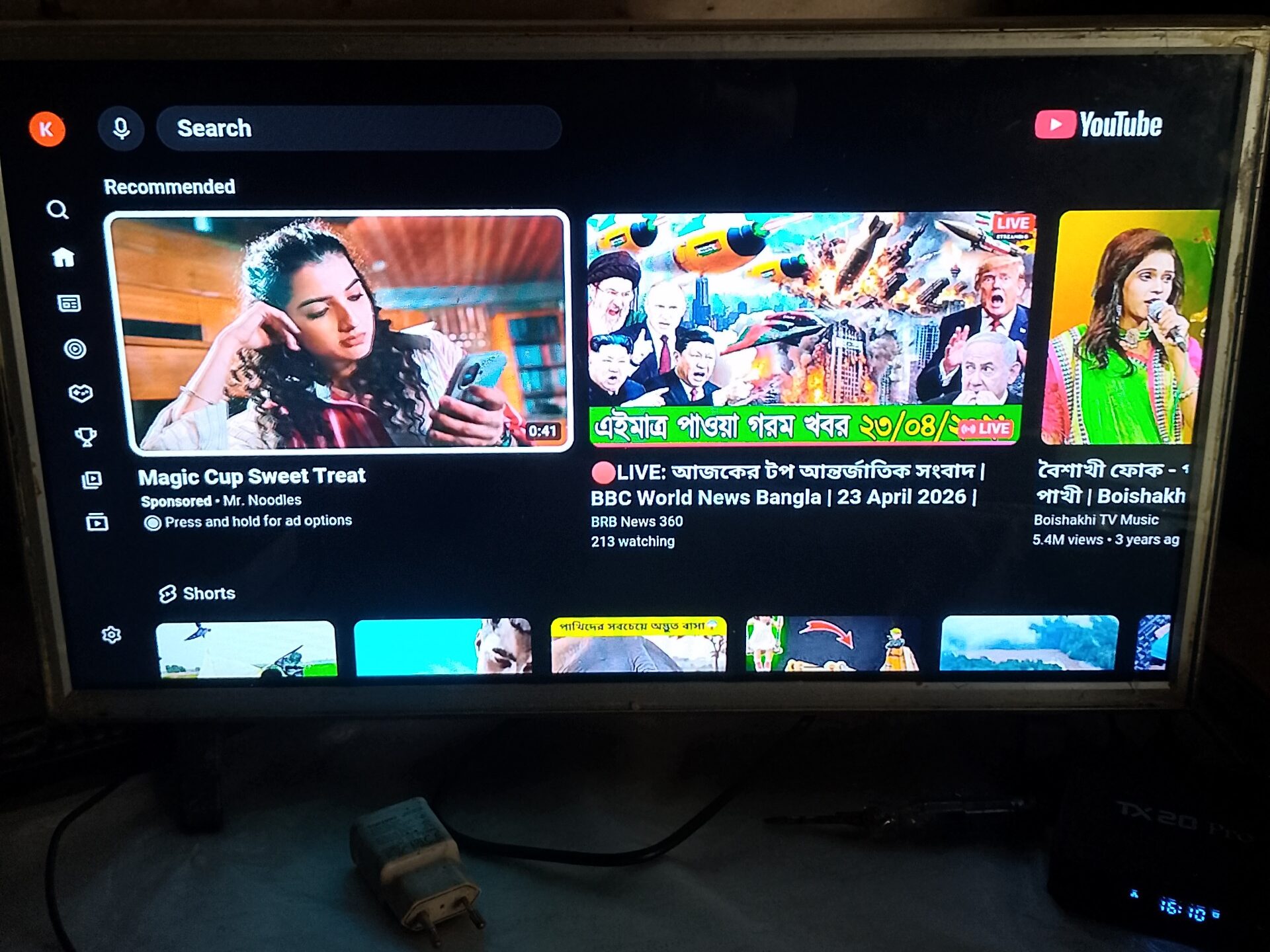
7. দেখুন আমার ইউটিউব চালু হয়ে গেছে 😃😃😃
আরও পড়ুনঃ- ইউটিউব না চলার কারণ কী? [মাত্র ১ মিনিটে ঠিক করুন]
শেষ কথা।
স্মার্ট টিভিতে ইউটিউব চালানো নিয়ে আমরা অনেকেই অনেক সময় বেশ বিরক্ত হই। কিন্তু সত্যি বলতে, এই সমস্যাগুলো যতটা বড় মনে হয়, সমাধান তার চেয়েও অনেক বেশি সহজ
এরপর যদি আপনি কোথাও কোন কিছু না বুঝতে পারেন তাহলে অবশ্যই কমেন্ট করবেন।
পোস্টটি ভালো লাগলে বন্ধুদের সাথে শেয়ার করতে পারেন যারা এই একই সমস্যায় ভুগছেন।