
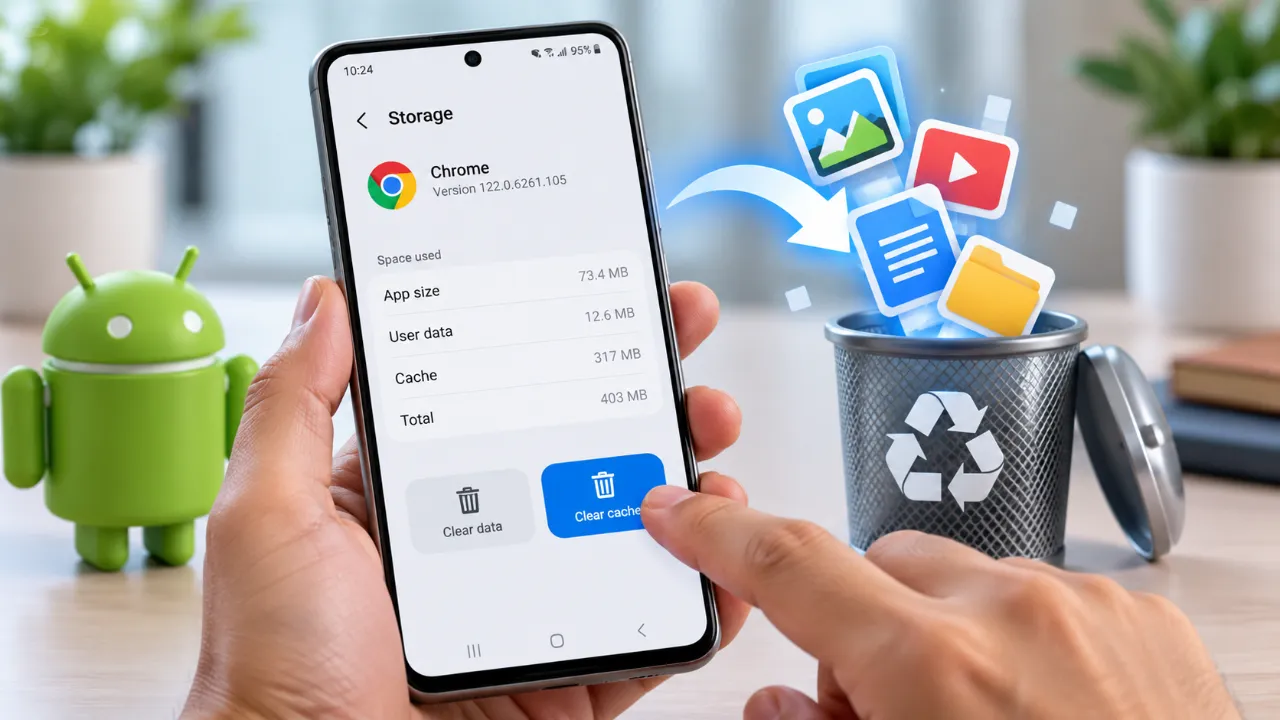
অ্যান্ড্রয়েডের ক্যাশে পরিষ্কার করার নিয়ম জানা থাকলে ফোনের নির্দিষ্ট অ্যাপের জমে থাকা অস্থায়ী ফাইল কয়েক ধাপেই সরানো যায়। এতে সাধারণত ব্যক্তিগত তথ্য বা গেমের সেভ করা ডেটা মুছে যায় না। বরং শুধু সাময়িক ফাইল পরিষ্কার হয়। তবে Clear cache এবং Clear data এক জিনিস নয়। তাই ভুল অপশন বেছে নিলে অ্যাপের ভেতরের তথ্য হারাতে পারেন।
২০২৬ সালের অ্যান্ড্রয়েড ফোনে মেনুর নাম ব্র্যান্ড ও সফটওয়্যার সংস্করণ অনুযায়ী কিছুটা বদলাতে পারে। কোথাও Apps লেখা থাকে। আবার কোথাও Apps & notifications বা Storage & cache দেখা যায়। তবে মূল ধাপ একই থাকে।
সংক্ষিপ্ত :
- নির্দিষ্ট অ্যাপের ক্যাশে মুছতে Settings থেকে Apps বিভাগে যেতে হবে।
- Storage & cache খুলে শুধু Clear cache চাপুন।
- Clear storage বা Clear data চাপলে অ্যাপটি নতুন অবস্থায় রিসেট হতে পারে।
- Chrome-এর ক্যাশে মুছতে History থেকে Clear browsing data ব্যবহার করতে হবে।
অ্যান্ড্রয়েডের ক্যাশে পরিষ্কার করার নিয়ম
অ্যান্ড্রয়েডের ক্যাশে পরিষ্কার করার নিয়ম হলো Settings থেকে Apps বিভাগে গিয়ে নির্দিষ্ট অ্যাপ নির্বাচন করা। এরপর Storage & cache বা Storage অপশনে ঢুকে Clear cache চাপতে হয়। ফলে সাধারণত অস্থায়ী ফাইল মুছে যায়। তবে লগইন তথ্য, ব্যক্তিগত ডেটা বা গেমের সেভ ফাইল মুছে যাওয়ার কথা নয়।
ক্যাশে মূলত অ্যাপের দ্রুত লোডিংয়ে সহায়তা করা সাময়িক ফাইল। সময়ের সঙ্গে এগুলোর পরিমাণ বাড়তে পারে। তাই কোনো অ্যাপ ধীর হয়ে গেলে বা অস্বাভাবিক আচরণ করলে নির্দিষ্ট অ্যাপের ক্যাশে পরিষ্কার করা একটি নিরাপদ প্রাথমিক পদক্ষেপ হতে পারে।
আরও জেনে নিনঃ মোবাইলের স্টোরেজ চেক করার নিয়ম
নির্দিষ্ট অ্যাপের ক্যাশে মুছবেন কীভাবে
একটি নির্দিষ্ট অ্যাপের ক্যাশে পরিষ্কার করতে সাধারণত ছয়টি পর্যায় লাগে। মেনুর নাম আলাদা হলেও Settings, Apps, Storage এবং Clear cache—এই চারটি মূল শব্দ খুঁজলেই পথটি বোঝা যায়।
- প্রথমে ফোনের Settings বা সেটিংস অপশন খুলুন।
- এরপর Apps অথবা Apps & notifications বিভাগে প্রবেশ করুন।
- ইনস্টল করা সব অ্যাপ দেখতে See all apps-এ ট্যাপ করুন।
- তারপর যে অ্যাপটির ক্যাশে পরিষ্কার করতে চান সেটি খুঁজে নির্বাচন করুন।
- এবার Storage & cache অথবা শুধু Storage অপশনে চাপ দিন।
- সবশেষে Clear cache-এ ট্যাপ করুন।
উদাহরণ হিসেবে ধরা যাক একটি মেসেজিং অ্যাপ ধীরে খুলছে। সেক্ষেত্রে পুরো ফোনের ডেটা মুছে ফেলার দরকার নেই। বরং ওই অ্যাপটি বেছে নিয়ে শুধু ক্যাশে পরিষ্কার করাই বেশি নির্দিষ্ট এবং কম ঝুঁকির পদক্ষেপ।
মেনু খুঁজে না পেলে কী করবেন
Settings খুলে ওপরের সার্চ বক্সে Apps, Storage বা অ্যাপটির নাম লিখে খুঁজুন। Samsung, Xiaomi, Motorola, Pixel ও অন্যান্য ফোনে পথের নাম আলাদা হতে পারে। তাই শব্দের সামান্য পার্থক্য দেখে বিভ্রান্ত হওয়ার দরকার নেই।
অ্যাপের তথ্য বোঝার জন্য Google-এর Android সহায়তা নির্দেশনা দেখা যেতে পারে। তবে ফোনের নিজস্ব Settings মেনুই চূড়ান্ত পথ হিসেবে অনুসরণ করুন।
Chrome-এর ক্যাশে পরিষ্কার করার ধাপ
Google Chrome-এর ক্যাশে মুছতে Android Settings-এ না গিয়েও Chrome অ্যাপের ভেতর থেকে কাজটি করা যায়। প্রথমে Chrome খুলে History বিভাগে যেতে হবে। তারপর Cached images and files নির্বাচন করে Clear data চাপলেই অস্থায়ী ব্রাউজিং ফাইল পরিষ্কার হবে।
- প্রথমে ফোনে Google Chrome অ্যাপ খুলুন।
- এরপর ওপরের ডান কোণায় থাকা তিনটি বিন্দুর Three-dot menu-তে চাপ দিন।
- তারপর History অপশনে প্রবেশ করুন।
- এখন Clear browsing data নির্বাচন করুন।
- শুধু Cached images and files অপশনে টিক চিহ্ন দিন।
- সবশেষে নিচে থাকা Clear data-তে ট্যাপ করুন।
Chrome-এর এই ধাপে Cached images and files নির্বাচন করা জরুরি। তাই ব্রাউজিং ইতিহাস বা সংরক্ষিত পাসওয়ার্ড মুছতে না চাইলে সেগুলোর পাশে টিক আছে কি না দেখে নিন। বিস্তারিত তথ্যের জন্য Chrome-এর অফিসিয়াল সহায়তা পৃষ্ঠা ব্যবহার করতে পারেন।
Clear cache বনাম Clear data
Clear cache অস্থায়ী ফাইল সরায়। অন্যদিকে Clear data বা Clear storage অ্যাপের সংরক্ষিত তথ্য মুছে দিয়ে সেটিকে অনেকটা নতুন ইনস্টলের অবস্থায় ফিরিয়ে দিতে পারে। তাই সাধারণ সমস্যা সমাধানে প্রথমে Clear cache বেছে নেওয়াই নিরাপদ।
| অপশন | কী পরিষ্কার হয় | কখন ব্যবহার করবেন |
|---|---|---|
| Clear cache | অস্থায়ী ফাইল | অ্যাপ ধীর হলে বা সাময়িক সমস্যা দেখা দিলে |
| Clear data | অ্যাপের সংরক্ষিত তথ্য ও সেটিংস | অ্যাপ সম্পূর্ণ রিসেট করার প্রয়োজন হলে |
| Clear storage | অ্যাপের ডেটা ও স্থানীয় সেটিংস | সমস্যা গুরুতর হলে এবং ডেটা হারানোর বিষয়টি বুঝে |
বিশেষ সতর্কতা দরকার গেম, ব্যাংকিং অ্যাপ, নোট অ্যাপ এবং মেসেজিং অ্যাপে। তাই এসব অ্যাপে Clear data চাপার আগে ব্যাকআপ, লগইন তথ্য এবং সিঙ্ক্রোনাইজেশনের অবস্থা যাচাই করুন। ভুলভাবে চাপলে অ্যাপের স্থানীয় তথ্য মুছে যেতে পারে।
বিশেষজ্ঞ টিপস ও সাধারণ ভুল
অ্যান্ড্রয়েডের ক্যাশে পরিষ্কার করার নিয়ম অনুসরণ করার সময় লক্ষ্য হওয়া উচিত নির্দিষ্ট সমস্যা সমাধান করা। সব অ্যাপের ক্যাশে একসঙ্গে মুছে ফেলা দরকার হয় না। বরং যে অ্যাপটি ধীর, আটকে যাচ্ছে বা পুরোনো সামগ্রী দেখাচ্ছে সেটি আগে নির্বাচন করুন।
যে ভুলগুলো এড়াবেন
- Clear cache-এর বদলে Clear data চাপা: দুটি অপশনের অবস্থান কাছাকাছি থাকতে পারে। তাই চাপার আগে নামটি পড়ে নিন।
- সব অ্যাপের ডেটা মুছে ফেলা: এতে অপ্রয়োজনীয়ভাবে লগইন ও সেটিংস হারাতে পারেন।
- ক্যাশে পরিষ্কার করলেই স্থায়ী গতি বাড়বে ভাবা: ক্যাশে আবার তৈরি হয়। ফলে এটি সাময়িক সমস্যা সমাধানে বেশি কার্যকর।
- Chrome-এ সব ডেটা নির্বাচন করা: Cached images and files-এর বদলে ইতিহাস বা পাসওয়ার্ডও নির্বাচিত আছে কি না পরীক্ষা করুন।
কম স্টোরেজে বাস্তবসম্মত পদ্ধতি
ফোনে জায়গা কম থাকলে আগে বড় ফাইল, অফলাইন ভিডিও এবং অপ্রয়োজনীয় অ্যাপ যাচাই করুন। এরপর বেশি জায়গা ব্যবহার করা নির্দিষ্ট অ্যাপের ক্যাশে পরিষ্কার করুন। এতে অপ্রয়োজনীয় মুছে ফেলা কমে এবং গুরুত্বপূর্ণ ডেটা রক্ষার সুযোগ বাড়ে।
লক্ষ করার মতো বিষয় হলো ক্যাশে পরিষ্কার করার পর কোনো অ্যাপ প্রথমবার খুলতে সামান্য বেশি সময় নিতে পারে। কারণ অ্যাপটিকে কিছু অস্থায়ী ফাইল আবার তৈরি করতে হয়। তাই এটি সবসময় নতুন সমস্যা বোঝায় না।
কখন ক্যাশে পরিষ্কার করবেন
কোনো অ্যাপ খুলতে দেরি করলে, বারবার আটকে গেলে বা পুরোনো সামগ্রী দেখালে ক্যাশে পরিষ্কার করে দেখা যেতে পারে। একইভাবে Chrome-এ কোনো ওয়েবপেজ ঠিকভাবে না খুললেও Cached images and files মুছে নতুন করে পেজ লোড করা সহায়ক হতে পারে।
- অ্যাপ অস্বাভাবিক ধীর হয়ে গেলে
- ছবি বা পেজ পুরোনো অবস্থায় আটকে থাকলে
- অ্যাপ বারবার বন্ধ হয়ে গেলে
- সীমিত স্টোরেজে অস্থায়ী ফাইলের পরিমাণ বেড়ে গেলে
তবে ক্যাশে পরিষ্কার করার পরও সমস্যা থাকলে অ্যাপ আপডেট, ফোন রিস্টার্ট এবং ইন্টারনেট সংযোগ পরীক্ষা করুন। ব্যাংকিং বা গুরুত্বপূর্ণ অ্যাপের ক্ষেত্রে সহায়তা কেন্দ্রে যোগাযোগের আগে Clear data ব্যবহার না করাই ভালো।
প্রশ্নোত্তর
ক্যাশে পরিষ্কার করলে কি ছবি বা ভিডিও মুছে যায়?
সাধারণত না। Clear cache অস্থায়ী ফাইল সরায়। ফলে গ্যালারিতে সংরক্ষিত ছবি, ভিডিও বা ব্যক্তিগত ফাইল সাধারণত এতে মুছে যায় না।
ক্যাশে পরিষ্কার করলে কি গেমের সেভ ডেটা হারাবে?
শুধু Clear cache চাপলে গেমের সেভ ডেটা মুছে যাওয়ার কথা নয়। তবে Clear data বা Clear storage চাপলে স্থানীয় গেম ডেটা হারানোর ঝুঁকি থাকে।
কত ঘন ঘন অ্যান্ড্রয়েডের ক্যাশে পরিষ্কার করা উচিত?
নির্দিষ্ট সময়সূচি নেই। তাই অ্যাপ ধীর হলে বা স্টোরেজে অস্থায়ী ফাইল বেশি জমলে নির্দিষ্ট অ্যাপের ক্যাশে পরিষ্কার করুন। অকারণে প্রতিদিন করার প্রয়োজন নেই।
Clear cache অপশন না থাকলে কী করব?
অ্যাপের Info পৃষ্ঠা খুলে Storage, Storage usage বা Storage & cache খুঁজুন। তবে ফোনের সফটওয়্যার সংস্করণ অনুযায়ী অপশনের নাম বদলাতে পারে।
Chrome-এর ক্যাশে মুছলে কি সব ওয়েবসাইট থেকে লগআউট হবে?
শুধু Cached images and files নির্বাচন করলে সাধারণত লগইন তথ্য মুছে যায় না। তবে Cookies বা অন্যান্য সাইট ডেটা নির্বাচন করা থাকলে ফল ভিন্ন হতে পারে।
ক্যাশে মুছে ফোন কি স্থায়ীভাবে দ্রুত হয়?
কখনো সাময়িক উন্নতি দেখা যায়। কিন্তু ক্যাশে আবার তৈরি হয়। তাই ফোনের ধীরগতির কারণ যদি কম স্টোরেজ বা পুরোনো সফটওয়্যার হয় তবে আলাদা সমাধান দরকার।
নিরাপদভাবে শেষ ধাপ
অ্যান্ড্রয়েডের ক্যাশে পরিষ্কার করার নিয়মের মূল কথা হলো নির্দিষ্ট অ্যাপ নির্বাচন করে শুধু Clear cache ব্যবহার করা। Chrome-এর ক্ষেত্রে History থেকে Clear browsing data খুলে Cached images and files নির্বাচন করুন। তবে Clear storage বা Clear data চাপার আগে সম্ভাব্য ডেটা হারানোর বিষয়টি বুঝে নিন। সমস্যা সমাধানের পর অ্যাপটি আবার খুলে দেখুন। কাজ না হলে অ্যাপ আপডেট, ফোন রিস্টার্ট বা সংশ্লিষ্ট অ্যাপের অফিসিয়াল সহায়তা ব্যবহার করুন।