
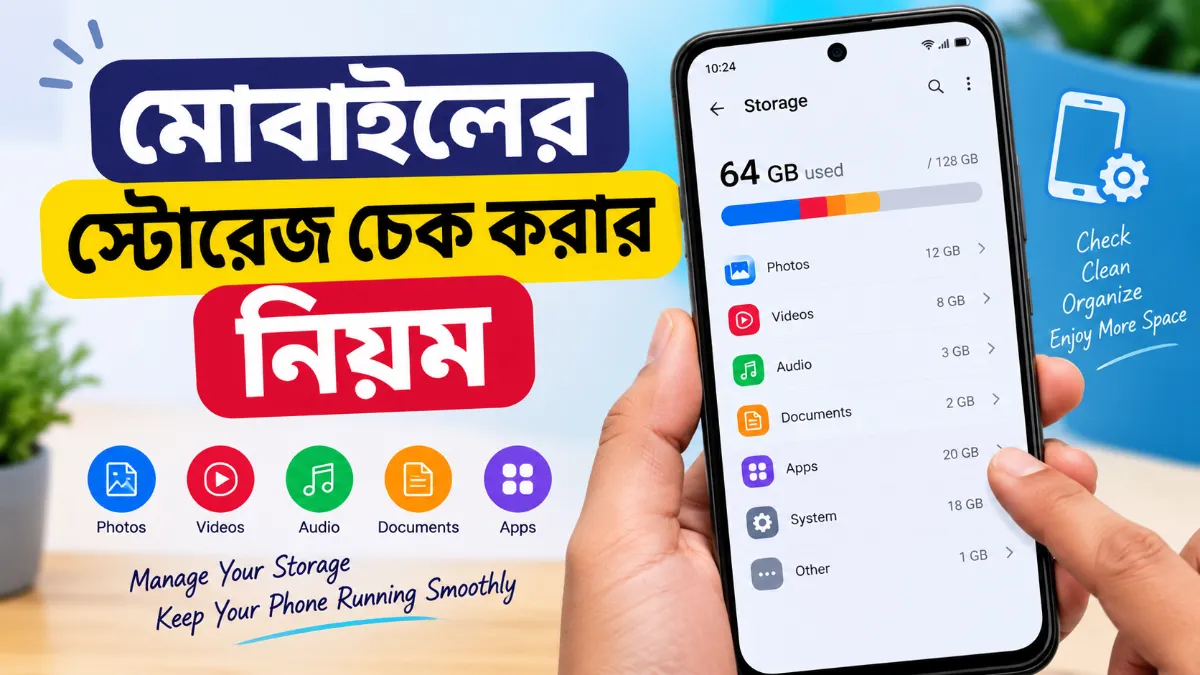
মোবাইলের স্টোরেজ চেক করার নিয়ম জানা থাকলে ফোনে জায়গা কমে যাওয়ার কারণ দ্রুত খুঁজে বের করা যায়। অ্যান্ড্রয়েড ও আইফোনে মোট স্টোরেজ, ব্যবহৃত জায়গা এবং খালি জায়গার পরিমাণ সেটিংস থেকেই দেখা যায়। তাই ছবি, ভিডিও বা গুরুত্বপূর্ণ ব্যাকআপ মুছে ফেলার আগে কোন ফাইল বেশি জায়গা নিচ্ছে তা যাচাই করুন।
স্টোরেজ পূর্ণ হলে নতুন অ্যাপ ইনস্টল করা, ছবি তোলা বা সফটওয়্যার আপডেট করা কঠিন হতে পারে। তবে প্রিয়জন, বাচ্চা বা পোষা প্রাণীর স্মৃতি সরাসরি ডিলিট করাই একমাত্র সমাধান নয়। তাই ডাউনলোড ফাইল, পুরোনো অ্যাপ, ক্যাশে এবং অপ্রয়োজনীয় মিডিয়া আলাদা করে পরিষ্কার করলে নিরাপদে জায়গা তৈরি করা যায়।
- অ্যান্ড্রয়েডে Settings থেকে Storage অপশন খুলুন।
- স্যামসাং গ্যালাক্সিতে Battery and device care থেকে Storage দেখুন।
- আইফোনে Settings > General > iPhone Storage অনুসরণ করুন।
- ফ্যাক্টরি রিসেটের আগে অবশ্যই গুরুত্বপূর্ণ ডেটার ব্যাকআপ নিন।
মোবাইলের স্টোরেজ চেক করার নিয়ম
মোবাইলের স্টোরেজ চেক করার নিয়ম ফোনের অপারেটিং সিস্টেম অনুযায়ী আলাদা। অ্যান্ড্রয়েডে সাধারণত Settings > Storage এবং আইফোনে Settings > General > iPhone Storage খুললেই মোট, ব্যবহৃত ও খালি জায়গার হিসাব দেখা যায়।
স্টোরেজ স্ক্রিনে শুধু খালি জায়গার পরিমাণ নয়, কোন ধরনের ফাইল বেশি জায়গা নিচ্ছে সেটিও বোঝা যায়। যেমন অ্যাপ, ছবি, ভিডিও, অডিও, ডাউনলোড এবং সিস্টেম ফাইলের হিসাব ফোনভেদে আলাদা নামে দেখা যেতে পারে।
অ্যান্ড্রয়েডে স্টোরেজ দেখুন
প্রথমে ফোনের Settings অ্যাপ খুলুন। এরপর Storage বা Storage & memory অপশনে ট্যাপ করুন। তবে কোনো ফোনে এই অপশনটি সরাসরি Settings-এ থাকে, আবার কোনো মডেলে Battery and device care-এর ভেতরে পাওয়া যায়।
- প্রথমে নোটিফিকেশন প্যানেল খুলতে স্ক্রিনের ওপর থেকে নিচে এক বা দুইবার সোয়াইপ করুন।
- এরপর গিয়ার আইকনে ট্যাপ করে Settings খুলুন।
- Storage লিখে সার্চ করুন, যদি অপশনটি চোখে না পড়ে।
- তারপর মোট স্টোরেজ, ব্যবহৃত জায়গা এবং খালি জায়গার হিসাব দেখুন।
- সবশেষে অ্যাপ, ছবি, ভিডিও বা অডিও কোন বিভাগে বেশি জায়গা নিচ্ছে তা পরীক্ষা করুন।
গুগল পিক্সেলসহ অনেক অ্যান্ড্রয়েড ফোনে Storage সরাসরি Settings-এ থাকে। অন্যদিকে, স্যামসাং গ্যালাক্সি ফোনে সাধারণত Battery and device care > Storage পথটি ব্যবহার করতে হয়। তবে মডেল ও Android সংস্করণ অনুযায়ী নাম সামান্য বদলাতে পারে।
ফোনের মেনু খুঁজে পেতে সমস্যা হলে Google-এর অ্যান্ড্রয়েড স্টোরেজ সংক্রান্ত সহায়তা দেখা যেতে পারে। সেখানে স্টোরেজ ব্যবস্থাপনা ও জায়গা খালি করার সাধারণ নির্দেশনা রয়েছে।
আরও জেনে নিনঃ ডিলিট হওয়া ছবি ফিরে পাওয়ার নিয়ম
আইফোনে স্টোরেজ দেখুন
আইফোনে স্টোরেজ দেখার জন্য Settings অ্যাপ খুলে General অপশনে যান। তারপর iPhone Storage নির্বাচন করুন। এভাবে স্ক্রিনের ওপরের অংশে মোট ধারণক্ষমতা ও ব্যবহৃত জায়গার হিসাব দেখা যাবে।
নিচের তালিকায় অ্যাপ, ছবি, ভিডিও, মেসেজ এবং অন্যান্য ডেটা কত জায়গা নিয়েছে তা দেখা যায়। আবার কোনো অ্যাপে ট্যাপ করলে সেটি ডিলিট করা, অফলোড করা বা তার ডেটা পর্যালোচনা করার সুযোগ থাকতে পারে।
| ফোনের ধরন | স্টোরেজ দেখার পথ | যা দেখা যাবে |
|---|---|---|
| সাধারণ অ্যান্ড্রয়েড | Settings > Storage | মোট, ব্যবহৃত ও খালি জায়গা |
| স্যামসাং গ্যালাক্সি | Settings > Battery and device care > Storage | ক্যাটাগরি অনুযায়ী জায়গার ব্যবহার |
| আইফোন | Settings > General > iPhone Storage | অ্যাপ ও মিডিয়া অনুযায়ী জায়গার হিসাব |
কোন ফাইল বেশি জায়গা নিচ্ছে
স্টোরেজ পূর্ণ হওয়ার প্রধান কারণ সাধারণত একটি নির্দিষ্ট ফাইল নয়। বরং বড় ভিডিও, মেসেজিং অ্যাপের মিডিয়া, পুরোনো ডাউনলোড এবং দীর্ঘদিনের ক্যাশে একসঙ্গে জমে জায়গা কমায়। তাই প্রথমে সবচেয়ে বড় বিভাগটি শনাক্ত করুন।
ধরা যাক, একটি ফোনে ছবির চেয়ে ভিডিও তিন গুণ বেশি জায়গা নিচ্ছে। সে ক্ষেত্রে অ্যাপ আনইনস্টল করে সামান্য জায়গা পাওয়া গেলেও সমস্যার মূল সমাধান হবে না। বরং বড় ভিডিও, ডুপ্লিকেট ক্লিপ এবং মেসেজিং অ্যাপের অপ্রয়োজনীয় মিডিয়া আগে পর্যালোচনা করা বেশি কার্যকর।
এছাড়াও Google Files-এর মতো ফাইল ম্যানেজার ব্যবহার করলে বড় ফাইল, ডুপ্লিকেট ছবি এবং অপ্রয়োজনীয় ডাউনলোড আলাদা করে দেখা সহজ হয়। তবে ডিলিট করার আগে ফাইলের নাম, তারিখ এবং প্রয়োজনীয়তা যাচাই করুন। কারণ ভুল করে মুছে ফেলা ফাইল সবসময় ফেরত পাওয়া যায় না।
স্টোরেজ খালি করার কার্যকর উপায়
স্টোরেজ খালি করার নিরাপদ পদ্ধতি হলো কম গুরুত্বপূর্ণ ফাইল আগে সরানো। তাই ব্যক্তিগত ছবি বা গুরুত্বপূর্ণ নথি দিয়ে শুরু না করে ডাউনলোড, পুরোনো অ্যাপ ও অপ্রয়োজনীয় ক্যাশে পরীক্ষা করুন। এতে ভুল করে স্মৃতি মুছে ফেলার ঝুঁকি কমে।
ডাউনলোড ফোল্ডার পরিষ্কার করুন
ব্রাউজার, মেসেজিং অ্যাপ বা ইমেইল থেকে ডাউনলোড করা ফাইল অনেক দিন ফোনে পড়ে থাকতে পারে। তাই একবার ব্যবহারের পর আর দরকার নেই এমন PDF, ভিডিও, ডকুমেন্ট বা ইনস্টলেশন ফাইল মুছে ফেলুন।
File Manager বা Files অ্যাপ খুলে Downloads ফোল্ডারে যান। এরপর ফাইলগুলো আকার ও তারিখ অনুযায়ী সাজালে বড় এবং পুরোনো ফাইল দ্রুত শনাক্ত করা যায়। তবে কাজের নথি থাকলে আগে ক্লাউড বা কম্পিউটারে কপি রাখুন।
অব্যবহৃত অ্যাপ সরান
অনেক ফোনে এমন অ্যাপ থাকে যা একবারও খোলা হয়নি। তাই Settings-এর Apps তালিকা থেকে দীর্ঘদিন ব্যবহার না করা অ্যাপ চিহ্নিত করুন। এরপর Uninstall নির্বাচন করুন।
কিছু প্রি-ইনস্টল করা অ্যাপ পুরোপুরি মুছে ফেলা যায় না। সেক্ষেত্রে Disable, Remove updates বা Offload-এর মতো অপশন থাকতে পারে। তবে সিস্টেমের গুরুত্বপূর্ণ অ্যাপ বন্ধ করার আগে তার কাজ বুঝে নিন।
ক্যাশে মেমোরি পরিষ্কার করুন
ক্যাশে হলো অ্যাপ বা ব্রাউজারের সাময়িক ডেটা। এতে ওয়েবসাইট ও অ্যাপ দ্রুত খুলতে সাহায্য হতে পারে। কিন্তু সময়ের সঙ্গে ক্যাশে বড় হলে ফোনের অভ্যন্তরীণ স্টোরেজে চাপ পড়ে।
অ্যান্ড্রয়েডে কোনো অ্যাপের তথ্য খুলে Clear cache নির্বাচন করা যায়। তবে Clear storage অপশনটি আলাদা। সেটি চাপলে অ্যাপের লগইন তথ্য বা সংরক্ষিত সেটিংস মুছে যেতে পারে। তাই দুটির পার্থক্য না বুঝে Clear storage ব্যবহার করবেন না।
অপ্রয়োজনীয় ছবি ও ভিডিও মুছুন
আধুনিক ফোনের ক্যামেরায় তোলা ছবি ও ভিডিওর ফাইল আকার অনেক বড় হতে পারে। তাই ঝাপসা ছবি, একই দৃশ্যের অতিরিক্ত শট এবং একবার দেখা ভিডিও আগে বাছাই করুন। এতে গুরুত্বপূর্ণ স্মৃতি না মুছেও জায়গা তৈরি করা যায়।
এছাড়াও WhatsApp বা অন্য মেসেজিং অ্যাপের মাধ্যমে পাওয়া ভিডিও ও ছবি আলাদা করে দেখুন। একাধিক গ্রুপে একই ফাইল এলে তার কপি জমে যেতে পারে। তাই অ্যাপের Storage management বিভাগ থেকে বড় ফাইল চিহ্নিত করা সুবিধাজনক।
ক্লাউড স্টোরেজ ব্যবহার করুন
যে ছবি বা ভিডিও নিয়মিত দরকার হয় না, সেগুলোর ব্যাকআপ ক্লাউডে রেখে ফোন থেকে সরানো যায়। Android ফোনে Google Photos, Google Drive, Dropbox বা Microsoft OneDrive ব্যবহার করা সম্ভব। তবে ব্যাকআপ সম্পূর্ণ হয়েছে কি না যাচাই না করে ফোনের কপি মুছবেন না।
ক্লাউড ব্যবহারের সুবিধা হলো একই ফাইল মোবাইল ও কম্পিউটার থেকে পাওয়া যায়। অন্যদিকে, সীমাবদ্ধতাও আছে। ইন্টারনেট, অ্যাকাউন্ট নিরাপত্তা এবং ক্লাউডের নির্দিষ্ট স্টোরেজ সীমা বিবেচনা করতে হবে। তাই গুরুত্বপূর্ণ ডেটার অন্তত একটি অতিরিক্ত ব্যাকআপ রাখা ভালো।
| পদ্ধতি | সুবিধা | সতর্কতা |
|---|---|---|
| ডাউনলোড মুছে ফেলা | দ্রুত ও সহজে জায়গা তৈরি হয় | প্রয়োজনীয় নথি যেন না মুছে যায় |
| অ্যাপ আনইনস্টল | অ্যাপ ও তার কিছু ডেটা সরানো যায় | পুনরায় ব্যবহার করলে আবার ইনস্টল করতে হবে |
| ক্যাশে পরিষ্কার | সাময়িক ডেটা কমে | Clear storage চাপলে লগইন তথ্য মুছতে পারে |
| ক্লাউড ব্যাকআপ | ছবি ও ভিডিও ফোনের বাইরে রাখা যায় | ইন্টারনেট ও অ্যাকাউন্ট নিরাপত্তা প্রয়োজন |
ফ্যাক্টরি রিসেট কখন করবেন
ফ্যাক্টরি রিসেট ফোনের সব ব্যবহারকারীর ডেটা, অ্যাপ ও সেটিংস মুছে দেয়। তাই এটি সাধারণ স্টোরেজ পরিষ্কারের প্রথম পদ্ধতি নয়। তবে দীর্ঘদিনের সফটওয়্যার সমস্যা, ফোন হস্তান্তর বা সম্পূর্ণ নতুনভাবে সেটআপের প্রয়োজন হলে এটি বিবেচনা করা যায়।
রিসেটের আগে ছবি, ভিডিও, পরিচিতি, মেসেজ, নথি এবং প্রয়োজনীয় অ্যাকাউন্টের তথ্য ব্যাকআপ নিন। পাশাপাশি, ব্যাকআপ ফাইল সত্যিই খোলা যাচ্ছে কি না সেটিও যাচাই করুন। শুধু ব্যাকআপের নাম দেখালেই নিরাপদ ধরে নেওয়া ঠিক নয়।
অ্যান্ড্রয়েডে সাধারণত Settings > System বা General management > Reset থেকে Factory data reset পাওয়া যায়। তবে হার্ড রিসেটের বোতাম সমন্বয় ফোনভেদে আলাদা। কিছু মডেলে Power ও Volume Down একসঙ্গে চাপতে হয়, আবার অন্য মডেলে ভিন্ন সমন্বয় থাকতে পারে। তাই নির্দিষ্ট মডেলের অফিসিয়াল নির্দেশনা অনুসরণ করুন।
সাধারণ ভুল ও বিশেষজ্ঞ টিপস
স্টোরেজ কমে গেলে অনেকেই শুধু ছবি মুছে ফেলেন। ফলে দ্রুত জায়গা মিললেও আসল কারণ অমীমাংসিত থাকতে পারে। তাই বড় ভিডিও, অ্যাপের ডেটা এবং পুরোনো ডাউনলোডের হিসাব আগে দেখলে কম ফাইলে বেশি জায়গা পাওয়া যায়।
- ব্যাকআপ নিশ্চিত না করে ব্যক্তিগত ছবি বা ভিডিও মুছবেন না।
- তাছাড়া Clear cache ও Clear storage-কে একই অপশন ভাববেন না।
- অচেনা ফাইলের নাম দেখে সরাসরি ডিলিট করবেন না।
- কমপক্ষে কয়েক গিগাবাইট জায়গা খালি রাখলে আপডেট ও নতুন ফাইল ব্যবস্থাপনা সহজ হয়।
- স্টোরেজ পূর্ণ হওয়ার আগেই মাসে একবার Downloads ও বড় ভিডিও পরীক্ষা করুন।
লক্ষ্য করার মতো বিষয় হলো, স্টোরেজ খালি করা আর ফোনের গতি বাড়ানো এক জিনিস নয়। জায়গা কমে গেলে কিছু কাজ বাধাগ্রস্ত হতে পারে, কিন্তু ধীরগতির অন্য কারণও থাকতে পারে। তাই স্টোরেজ পরিষ্কারের পরেও সমস্যা থাকলে অ্যাপ, ব্যাটারি ও সফটওয়্যার আপডেট আলাদাভাবে পরীক্ষা করুন।
প্রশ্নগুলোর সংক্ষিপ্ত উত্তর
অ্যান্ড্রয়েডে স্টোরেজ কোথায় দেখা যায়?
Settings অ্যাপ খুলে Storage নির্বাচন করুন। তবে স্যামসাং গ্যালাক্সিতে Battery and device care-এর ভেতরে Storage থাকতে পারে। অপশন না পেলে Settings-এ storage লিখে সার্চ করুন।
আইফোনে খালি জায়গা কীভাবে দেখব?
Settings > General > iPhone Storage খুলুন। সেখানে ওপরের অংশে মোট, ব্যবহৃত ও খালি স্টোরেজ দেখা যাবে। এছাড়াও নিচে অ্যাপভিত্তিক জায়গার তালিকাও থাকবে।
ক্যাশে মুছলে কি ছবি হারাবে?
সাধারণত Clear cache সাময়িক ডেটা সরায়, ব্যক্তিগত ছবি নয়। তবে Clear storage বা Clear data ভিন্ন বিষয়। তাই সেটি ব্যবহারের আগে অ্যাপের লগইন ও সংরক্ষিত তথ্যের প্রভাব বুঝে নিন।
স্টোরেজ খালি করতে কোন ফাইল আগে মুছব?
প্রথমে Downloads, ঝাপসা ছবি, ডুপ্লিকেট ভিডিও এবং একবার দেখা মিডিয়া পরীক্ষা করুন। তবে গুরুত্বপূর্ণ নথি বা পারিবারিক ছবির ক্ষেত্রে আগে ব্যাকআপ রাখুন।
ক্লাউডে ছবি রাখলে ফোন থেকে মুছতে পারব?
ব্যাকআপ সম্পূর্ণ হয়েছে এবং ক্লাউডে ছবি দেখা যাচ্ছে নিশ্চিত হওয়ার পর ফোনের কপি মুছতে পারেন। কিন্তু শুধু আপলোড শুরু হয়েছে দেখে সঙ্গে সঙ্গে ডিলিট করা নিরাপদ নয়।
ফ্যাক্টরি রিসেট কি স্টোরেজ পুরো খালি করে?
ফ্যাক্টরি রিসেট ব্যবহারকারীর অ্যাপ, ছবি, ভিডিও ও সেটিংস মুছে দেয়। তবে এটি স্থায়ী পদক্ষেপ। তাই ব্যাকআপ ছাড়া রিসেট করলে গুরুত্বপূর্ণ ডেটা হারানোর ঝুঁকি থাকে।
স্টোরেজ ব্যবস্থাপনায় শেষ কথা
মোবাইলের স্টোরেজ চেক করার নিয়ম অনুসরণ করে প্রথমে মোট জায়গা ও বড় ফাইলের বিভাগ শনাক্ত করুন। তারপর ডাউনলোড, অব্যবহৃত অ্যাপ, ক্যাশে এবং অপ্রয়োজনীয় মিডিয়া বেছে বেছে পরিষ্কার করুন। ফলে স্মৃতি সংরক্ষণ করেও ফোনের জায়গা ব্যবস্থাপনা করা সম্ভব।
ফোনের মডেলভেদে মেনুর নাম বদলাতে পারে। তাই রিসেট, ডেটা মুছে ফেলা বা ক্লাউড ব্যাকআপের আগে সংশ্লিষ্ট নির্মাতার নির্দেশনা যাচাই করুন। প্রয়োজনে গুরুত্বপূর্ণ ফাইল কম্পিউটার ও ক্লাউড—দুই জায়গাতেই সংরক্ষণ করুন।