
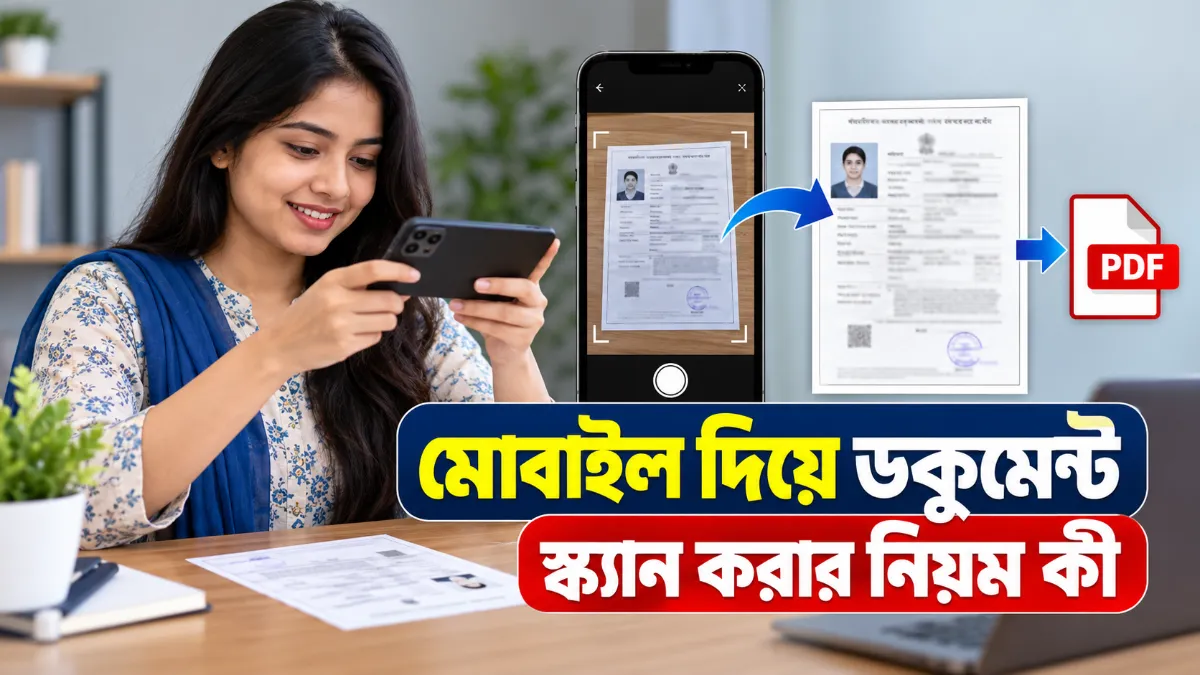
মোবাইল দিয়ে ডকুমেন্ট স্ক্যান করার নিয়ম হলো ফোনের ক্যামেরা ব্যবহার করে কাগজের পরিষ্কার ছবি তোলা, প্রান্ত ঠিক করা এবং সেটিকে PDF বা JPG হিসেবে সংরক্ষণ করা। ২০২৬ সালে Android ফোনে Google Drive বা Files by Google ব্যবহার করেই কাজটি করা যায়। তাই আলাদা স্ক্যানার বা দোকানে যাওয়া সব সময় জরুরি নয়।
সঠিক আলো, সমতল পৃষ্ঠ এবং পুরো নথির চার কোণ ক্যামেরার ফ্রেমে রাখা ভালো ফলের মূল চাবিকাঠি। এছাড়াও একাধিক পৃষ্ঠা থাকলে সেগুলো একই ফাইলে যোগ করা যায়। তবে সংবেদনশীল নথি সংরক্ষণের আগে ফাইলের নাম, ফোল্ডার এবং শেয়ারিং সেটিংস দেখে নেওয়া উচিত।
- Google Drive-এ স্ক্যান করা ফাইল PDF বা JPG হিসেবে রাখা যায়।
- Files by Google স্বয়ংক্রিয়ভাবে স্ক্যানকে PDF হিসেবে সংরক্ষণ করে।
- এছাড়াও Crop, Rotate, Filter, Clean এবং Retake অপশন ছবি পরিষ্কার করতে সাহায্য করে।
- ফোনের ব্র্যান্ড ও সফটওয়্যার সংস্করণ অনুযায়ী ক্যামেরা অ্যাপে আলাদা Document Scanner সুবিধা থাকতে পারে।
মোবাইল দিয়ে ডকুমেন্ট স্ক্যান করার নিয়ম
মোবাইল দিয়ে ডকুমেন্ট স্ক্যান করার নিয়মে প্রথমে ডকুমেন্টটি সমতল জায়গায় রাখতে হয়। এরপর ক্যামেরা বা স্ক্যানিং অ্যাপে পুরো কাগজটি ফ্রেমে এনে ছবি তুলতে হয়। তারপর প্রান্ত ঠিক করে ফাইলটি সংরক্ষণ করতে হয়। ফলে অফিসের কাগজ, আবেদনপত্র, রসিদ বা পরিচয়পত্রের কপি রাখা যায়।
শুরু করার আগে প্রস্তুতি
প্রথমে ডকুমেন্টটি ভাঁজমুক্ত করে পরিষ্কার টেবিলে রাখুন। একই সঙ্গে আলো যেন কাগজের ওপর সমানভাবে পড়ে, সেদিকে খেয়াল করুন। তবে ফোনের ছায়া, জানালার তীব্র আলো বা চকচকে প্রতিফলন থাকলে লেখাগুলো অস্পষ্ট হতে পারে।
ক্যামেরা লেন্সে ধুলো থাকলেও ফল খারাপ হয়। তাই নরম শুকনো কাপড় দিয়ে লেন্স মুছে নিন। বিশেষ করে জাতীয় পরিচয়পত্র বা স্বাক্ষরযুক্ত কাগজ স্ক্যান করার আগে চারটি কোণই ফ্রেমে দেখা যাচ্ছে কি না যাচাই করুন।
Google Drive দিয়ে স্ক্যান করবেন কীভাবে?
Google Drive দিয়ে স্ক্যান করতে অ্যাপ খুলে স্ক্যান বা ক্যামেরা আইকনে ট্যাপ করতে হয়। তারপর নথির ছবি তুলে প্রান্ত ঠিক করুন, প্রয়োজনে ফিল্টার ব্যবহার করুন এবং একাধিক পৃষ্ঠা যোগ করে ফাইলটি সংরক্ষণ করুন। তাই Android ফোনে এই পদ্ধতি দ্রুত এবং আলাদা স্ক্যানিং অ্যাপ ছাড়াই ব্যবহার করা যায়।
- প্রথমে Android ফোনে Google Drive অ্যাপ খুলুন।
- স্ক্রিনের নিচের অংশে থাকা ক্যামেরা আইকন বা + আইকনে ট্যাপ করুন। তবে অ্যাপের সংস্করণভেদে আইকনের অবস্থান বদলাতে পারে।
- ডকুমেন্টটি ক্যামেরার ফ্রেমে রাখুন। চারটি কোণ স্পষ্ট দেখা গেলে ছবি তুলুন।
- এরপর নীল আউটলাইন বা ক্রপের সীমা দেখে প্রয়োজনমতো চারপাশ ঠিক করুন।
- ছবি ভালো না হলে Retake বা আবার তোলার অপশন ব্যবহার করুন।
- একই ফাইলে আরেকটি পৃষ্ঠা রাখতে Add অপশনে ট্যাপ করুন।
- তারপর Crop and Rotate ব্যবহার করে নথির প্রান্ত ও দিক ঠিক করুন।
- সব পৃষ্ঠা ঠিক থাকলে Done অপশনে ট্যাপ করুন।
- এবার ফাইলের নাম, সংরক্ষণের ফরম্যাট এবং Google Drive-এর ফোল্ডার নির্বাচন করুন।
- সবশেষে Save চাপুন।
Google Drive-এর পদ্ধতিতে একই নথির একাধিক পৃষ্ঠা একসঙ্গে রাখা যায়। কাজের ধরন অনুযায়ী PDF বা JPG বেছে নেওয়া যায়। যেমন, আবেদনপত্রের মতো বহু-পৃষ্ঠার ফাইল পাঠাতে PDF সাধারণত বেশি সুবিধাজনক, কারণ সব পৃষ্ঠা এক ফাইলেই থাকে।
Files by Google-এ PDF বানানোর পদ্ধতি
Files by Google অ্যাপে স্ক্যান করা নথি সাধারণত PDF হিসেবে সংরক্ষিত হয়। একই সঙ্গে অ্যাপটি স্ক্যান করা অংশ শনাক্ত করে এবং পরে ফাইল খুঁজে পাওয়ার জন্য সার্চ সুবিধাও দেয়। তাই Android ফোনে Files by Google থাকলে তৃতীয় পক্ষের অ্যাপ ছাড়াই এই পদ্ধতি ব্যবহার করা যায়।
- প্রথমে Android ফোনে Files by Google খুলুন।
- নিচের ডানদিকে থাকা স্ক্যান করুন অপশনে ট্যাপ করুন।
- ডকুমেন্টের দিকে ক্যামেরা ধরুন। তখন নীল আউটলাইন স্ক্যানের সম্ভাব্য অংশ দেখাবে।
- এরপর স্বয়ংক্রিয় ক্যাপচার অথবা ম্যানুয়াল ক্যাপচার বেছে নিন।
- ছবি তোলার পর ক্রপ করুন ও ঘোরান অপশনে প্রান্ত ঠিক করুন।
- লেখা স্পষ্ট করতে ফিল্টার করুন অপশন ব্যবহার করুন। প্রয়োজন হলে গ্রেস্কেল বেছে নিতে পারেন।
- দাগ বা অপ্রয়োজনীয় অংশ থাকলে পরিষ্কার করুন অপশনে ট্যাপ করুন।
- আরেকটি পৃষ্ঠা যোগ করতে যোগ করুন এবং ভুল ছবি বদলাতে আবার তুলুন ব্যবহার করুন।
- কোনো পৃষ্ঠা বাদ দিতে মুছুন অপশন বেছে নিন।
- সব ঠিক থাকলে হয়ে গেছে অপশনে ট্যাপ করুন।
স্ক্যান করা ফাইল Files by Google-এর সাম্প্রতিক অংশে বা নির্দিষ্ট স্ক্যানড ফোল্ডারে পাওয়া যেতে পারে। তবে ফাইলটি খুঁজে না পেলে অ্যাপের সার্চ বারে PDF লিখে খুঁজুন। এই পদ্ধতির উল্লেখযোগ্য সুবিধা হলো, স্ক্যান করা নথি PDF হিসেবে সাজানো থাকে এবং একাধিক পৃষ্ঠা এক ফাইলে রাখা যায়।
ক্যামেরা অ্যাপ দিয়ে স্ক্যান করা যায়?
কিছু Android ফোনের ডিফল্ট ক্যামেরা অ্যাপেই Document Scanner বা Page Scanner সুবিধা থাকে। তবে এই অপশন সব ফোনে একই নামে বা একই জায়গায় থাকে না। বরং নির্মাতা, ফোনের মডেল এবং সফটওয়্যার সংস্করণ অনুযায়ী আইকনের রং, অবস্থান এবং ধাপ বদলাতে পারে।
- প্রথমে ফোনের ক্যামেরা অ্যাপ খুলুন।
- ডকুমেন্টটি সমতল জায়গায় রাখুন এবং ক্যামেরা তার ওপর ধরুন।
- স্ক্রিনে Page বা ডকুমেন্টের মতো আইকন দেখা গেলে সেটিতে ট্যাপ করুন।
- ক্যামেরা প্রান্ত শনাক্ত করলে নথির চার কোণ ঠিক আছে কি না দেখুন।
- ছবি অস্পষ্ট হলে Retake চাপুন।
- সব ঠিক থাকলে Save চাপুন।
ক্যামেরা অ্যাপে স্ক্যান অপশন না থাকলে Google Drive বা Files by Google ব্যবহার করুন। তাই অ্যাপের নাম দেখে সিদ্ধান্ত নেওয়ার বদলে স্ক্যান করা ফাইলের প্রান্ত, লেখার স্পষ্টতা এবং সংরক্ষণের ধরন যাচাই করাই বেশি গুরুত্বপূর্ণ।
কোন পদ্ধতি কখন সুবিধাজনক?
Google Drive, Files by Google এবং ডিফল্ট ক্যামেরা—তিনটি পদ্ধতির কাজের ধরন আলাদা। ফলে নতুন ব্যবহারকারীর জন্য সহজতম পছন্দ নির্ভর করে ফোনে কোন অ্যাপ আগে থেকে আছে এবং ফাইলটি কোথায় রাখতে চান তার ওপর।
| পদ্ধতি | যে কাজে সুবিধা | যা মনে রাখা দরকার |
|---|---|---|
| Google Drive | একাধিক পৃষ্ঠা স্ক্যান করে PDF বা JPG হিসেবে রাখা | Google Drive অ্যাপ থাকা দরকার |
| Files by Google | দ্রুত PDF তৈরি এবং পরে সার্চ করে খোঁজা | Android ফোনে অ্যাপটি থাকতে হবে |
| ক্যামেরা অ্যাপ | অতিরিক্ত অ্যাপ ছাড়া দ্রুত ছবি সংরক্ষণ | সব ফোনে Document Scanner সুবিধা নাও থাকতে পারে |
শিক্ষানবিশদের জন্য সহজ পছন্দ
আপনি যদি প্রথমবার স্ক্যান করেন, তাহলে Google Drive বা Files by Google বেছে নেওয়া সুবিধাজনক। কারণ এই অ্যাপগুলোতে ক্রপ, ফিল্টার, পুনরায় ছবি তোলা এবং একাধিক পৃষ্ঠা যোগ করার মতো নিয়ন্ত্রণ থাকে। ফলে শুধু ছবি তোলার বদলে ব্যবহারযোগ্য নথি তৈরি করা যায়।
অভিজ্ঞ ব্যবহারকারীদের জন্য নিয়ন্ত্রণ
যারা ফাইলের নাম, ফরম্যাট এবং ফোল্ডার নিজে ঠিক করতে চান, তাদের জন্য Google Drive বেশি নিয়ন্ত্রণ দিতে পারে। অন্যদিকে দ্রুত একটি PDF দরকার হলে Files by Google-এর স্বয়ংক্রিয় সংরক্ষণ সুবিধা সময় বাঁচায়। তাই সিদ্ধান্ত নেওয়ার সময় গতি ও সম্পাদনার নিয়ন্ত্রণ—দুই দিকই বিবেচনা করুন।
স্ক্যানের মান ভালো রাখার টিপস
মোবাইল দিয়ে ডকুমেন্ট স্ক্যান করার নিয়ম ঠিকভাবে মানলেও আলো ও ক্যামেরার অবস্থান ভুল হলে ফল খারাপ হতে পারে। তাই নথির ওপর ফোনটি যতটা সম্ভব সমান্তরাল রাখুন। কাত হয়ে ছবি তুললে চারপাশের প্রান্ত অসমান হতে পারে এবং লেখা পড়তে অসুবিধা হয়।
- সাদা বা একরঙা পৃষ্ঠের ওপর কাগজ রাখুন, যাতে প্রান্ত সহজে শনাক্ত হয়।
- ফ্ল্যাশের বদলে সমান চারপাশের আলো ব্যবহার করুন।
- কাগজের চার কোণ ফ্রেমে রাখুন, কিন্তু প্রয়োজনের বাইরে বেশি পটভূমি রাখবেন না।
- লেখা ম্লান হলে Filter বা গ্রেস্কেল ব্যবহার করে প্রিভিউ দেখুন।
- সই, সিল বা ছোট অক্ষর থাকলে জুম করে প্রতিটি অংশ পড়া যাচ্ছে কি না যাচাই করুন।
- বহু-পৃষ্ঠার নথিতে পৃষ্ঠার ক্রম ঠিক আছে কি না সংরক্ষণের আগে দেখে নিন।
- ফাইলের নাম এমন দিন যাতে পরে খুঁজে পাওয়া সহজ হয়।
ধরা যাক, একটি আবেদনপত্রের তিনটি পৃষ্ঠা স্ক্যান করতে হবে। প্রথম পৃষ্ঠার পর Add ব্যবহার করে দ্বিতীয় ও তৃতীয় পৃষ্ঠা যোগ করুন। এরপর প্রতিটি পৃষ্ঠা আলাদাভাবে যাচাই করলে ভুল পৃষ্ঠা বাদ দেওয়া বা পুনরায় তোলার সুযোগ থাকে।
সাধারণ ভুল এবং নিরাপত্তা
স্ক্যান করার সময় অনেকে শুধু ছবি তোলাকে যথেষ্ট মনে করেন। কিন্তু বাস্তবে বাঁকা প্রান্ত, কাটা লেখা বা ঝাপসা স্বাক্ষর থাকলে ফাইলটি কাজে নাও লাগতে পারে। তাই সংরক্ষণের আগে পুরো পৃষ্ঠাটি একবার পড়ে দেখা জরুরি।
- কাগজের একটি কোণ ফ্রেমের বাইরে রেখে ছবি তোলা।
- অন্ধকার ঘরে ফ্ল্যাশের প্রতিফলনে লেখা ঢেকে ফেলা।
- Retake দরকার হলেও প্রথম ছবিই রেখে দেওয়া।
- একাধিক পৃষ্ঠা যোগ করার পর সঠিক ক্রম পরীক্ষা না করা।
- ভুল ফোল্ডারে ফাইল সংরক্ষণ করে পরে খুঁজে না পাওয়া।
- ব্যক্তিগত নথি অপ্রয়োজনীয়ভাবে অন্যের সঙ্গে শেয়ার করা।
জাতীয় পরিচয়পত্র, পাসপোর্ট বা অন্য সংবেদনশীল নথি স্ক্যান করলে শেয়ারিং পারমিশন পরীক্ষা করুন। এছাড়া অচেনা অ্যাপে ব্যক্তিগত নথি আপলোড করার আগে অ্যাপের নির্ভরযোগ্যতা ও প্রয়োজনীয়তা বিবেচনা করা ভালো। নিরাপত্তার জন্য ব্যবহার শেষে অপ্রয়োজনীয় কপি মুছে ফেলুন।
প্রায় জিজ্ঞাসিত প্রশ্ন
মোবাইল দিয়ে ডকুমেন্ট স্ক্যান করতে স্ক্যানার লাগবে?
না, Android ফোনের Google Drive, Files by Google বা কিছু ফোনের ক্যামেরা অ্যাপ ব্যবহার করেই ডকুমেন্ট স্ক্যান করা যায়।
স্ক্যান করা নথি PDF হিসেবে কীভাবে রাখব?
Google Drive-এ স্ক্যান শেষে PDF ফরম্যাট বেছে নিয়ে ফোল্ডার নির্বাচন করুন। অন্যদিকে Files by Google-এ স্ক্যান করা নথি সাধারণত PDF হিসেবে সংরক্ষিত হয়।
একাধিক পৃষ্ঠা কি একই PDF-এ রাখা যায়?
যায়। প্রথম পৃষ্ঠা স্ক্যান করার পর Add বা যোগ করুন অপশনে ট্যাপ করে বাকি পৃষ্ঠাগুলো যুক্ত করুন। তবে সংরক্ষণের আগে পৃষ্ঠার ক্রম পরীক্ষা করুন।
স্ক্যান করা লেখা ঝাপসা হলে কী করব?
Retake দিয়ে আবার ছবি তুলুন। একই সঙ্গে আলো বাড়ান, ফোন সমান্তরাল রাখুন এবং লেন্স পরিষ্কার করুন। প্রয়োজন হলে Filter বা গ্রেস্কেল ব্যবহার করে প্রিভিউ যাচাই করুন।
স্ক্যান করা PDF কোথায় খুঁজে পাব?
Google Drive-এ নির্বাচিত ফোল্ডার দেখুন। Files by Google-এ সাম্প্রতিক অংশ বা স্ক্যানড ফোল্ডার খুলুন। না পেলে সার্চ বারে PDF লিখে খুঁজুন।
সব Android ফোনে ক্যামেরা দিয়ে স্ক্যান করা যায়?
সব ফোনে একই সুবিধা থাকে না। বরং ফোনের ব্র্যান্ড ও সফটওয়্যার সংস্করণ অনুযায়ী Document Scanner অপশন থাকতে পারে, আবার নাও থাকতে পারে।
কাজটি শেষ করার আগে
মোবাইল দিয়ে ডকুমেন্ট স্ক্যান করার নিয়মের সবচেয়ে গুরুত্বপূর্ণ অংশ হলো পরিষ্কার ছবি, সঠিক প্রান্ত এবং নিরাপদ সংরক্ষণ। দ্রুত কাজের জন্য Files by Google, ফাইলের ফরম্যাট ও ফোল্ডার নিয়ন্ত্রণের জন্য Google Drive এবং অতিরিক্ত অ্যাপ এড়াতে ফোনের ক্যামেরা ব্যবহার করা যায়।তাই সংরক্ষণের আগে প্রতিটি পৃষ্ঠা পড়ে দেখুন, ফাইলের নাম ঠিক করুন এবং শেয়ারিং সেটিংস পরীক্ষা করুন। Android ফোনের অ্যাপ সংস্করণ বদলালে বোতামের নাম বা অবস্থানও বদলাতে পারে। ফলে চূড়ান্ত ব্যবহারের আগে আপনার ফোনে দেখা অপশন অনুযায়ী ধাপ মিলিয়ে নিন।