
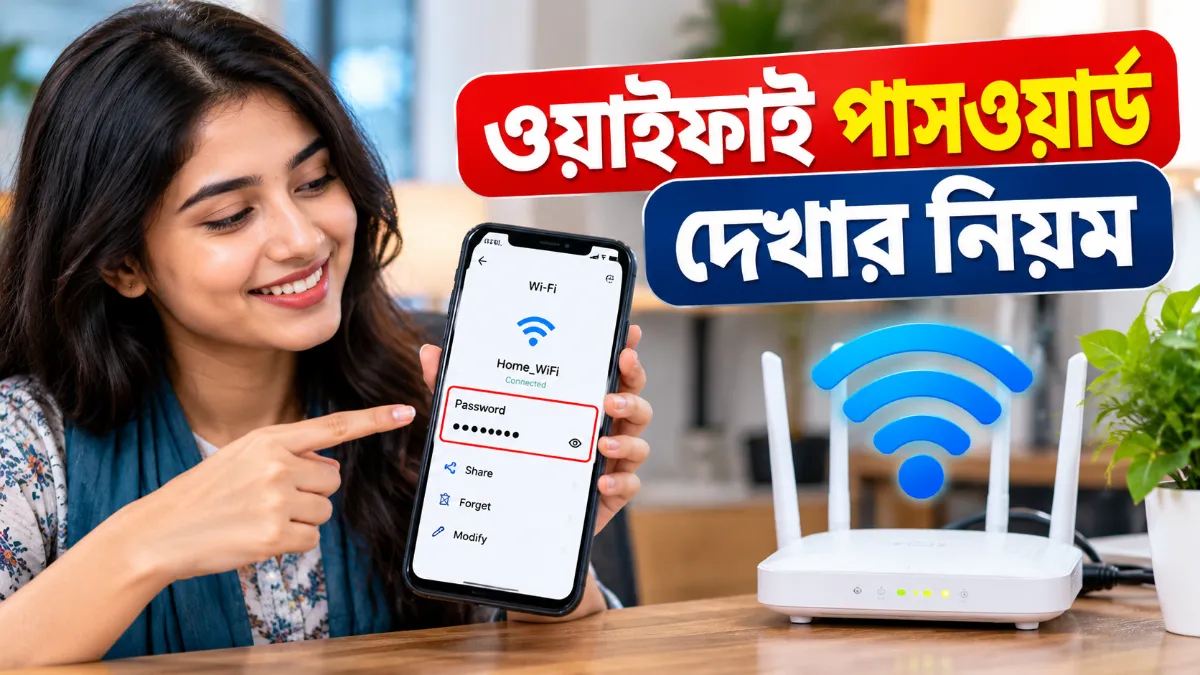
ওয়াইফাই পাসওয়ার্ড দেখার নিয়ম জানা থাকলে নিজের বাসা বা অফিসের সংযোগের পাসওয়ার্ড ভুলে গেলেও নতুন করে সেটআপ করতে হয় না। সাধারণত সংযুক্ত অ্যান্ড্রয়েড ফোন, আইফোন, Windows কম্পিউটার, Mac অথবা রাউটার সেটিংস থেকেই তথ্যটি দেখা যায়। তবে অনুমতি ছাড়া অন্যের নেটওয়ার্কের পাসওয়ার্ড জানার চেষ্টা করা উচিত নয়।
- অ্যান্ড্রয়েডে তাই Share বা QR Code অপশন ব্যবহার করুন।
- আইফোনে Wi-Fi-এর পাশে থাকা “i” আইকন থেকে Password দেখুন।
- Windows-এ Wireless Properties অথবা Command Prompt কাজে লাগে।
- কোনো ডিভাইস সংযুক্ত না থাকলে রাউটারের স্টিকার বা সেটিংস পরীক্ষা করুন।
ওয়াইফাই পাসওয়ার্ড দেখার নিয়ম কী
নিজের বা অনুমোদিত নেটওয়ার্কের পাসওয়ার্ড দেখার সবচেয়ে নিরাপদ পদ্ধতি হলো আগে থেকে সংযুক্ত ডিভাইস ব্যবহার করা। যেমন, ফোনে নেটওয়ার্ক শেয়ার অপশন, কম্পিউটারে নিরাপত্তা সেটিংস এবং রাউটারে Wireless Settings থেকে তথ্যটি পাওয়া যেতে পারে। তবে ডিভাইসের অপারেটিং সিস্টেম ও নির্মাতার интерфেস অনুযায়ী অপশনের নাম কিছুটা বদলাতে পারে।
বাস্তবে সমস্যা সাধারণত দুইভাবে দেখা দেয়। একদিকে কোনো ফোন ইতিমধ্যে সংযুক্ত থাকে, কিন্তু পাসওয়ার্ড মনে থাকে না। অন্যদিকে কখনো কোনো ডিভাইস সংযুক্ত না থাকায় রাউটার থেকেই তথ্য খুঁজতে হয়। প্রথম অবস্থায় পাসওয়ার্ড দেখার ঝুঁকি কম, কারণ ফোন বা কম্পিউটারের লক যাচাই করতে হয়।
আরও জেনে নিনঃ ছবির সাইজ কমানোর নিয়ম
অ্যান্ড্রয়েডে পাসওয়ার্ড দেখার পদ্ধতি
Android 10 বা পরের ভার্সনের অনেক ফোনে সংযুক্ত Wi-Fi-এর পাসওয়ার্ড Share বা QR Code অপশনের মাধ্যমে দেখা যায়। প্রথমে Settings খুলে নেটওয়ার্ক নির্বাচন করার পর ফোনের লক খুলতে হতে পারে। তবে কিছু মডেলে পাসওয়ার্ড সরাসরি দেখা যায় না, বরং QR কোড স্ক্যান করলে নেটওয়ার্কের তথ্য পাওয়া যেতে পারে।
- প্রথমে ফোনের Settings খুলুন।
- এরপর Network & Internet অথবা Wi-Fi অপশনে যান।
- বর্তমানে সংযুক্ত নেটওয়ার্কের নাম নির্বাচন করুন।
- তারপর Share অথবা QR Code অপশনে চাপ দিন।
- সবশেষে ফোনের PIN, Pattern বা অন্য লক পদ্ধতি দিয়ে পরিচয় নিশ্চিত করুন।
এরপর কিছু ফোনে QR কোডের নিচে পাসওয়ার্ড দেখা যায়। তবে যদি লেখা না দেখায়, অন্য একটি ফোনের ক্যামেরা দিয়ে QR কোড স্ক্যান করা যায়। তাই স্ক্রিনশট বা QR কোড অচেনা কারও কাছে পাঠাবেন না, কারণ এতে নেটওয়ার্কে প্রবেশের তথ্য প্রকাশ পেতে পারে।
QR কোডে কী সুবিধা
QR কোডের মাধ্যমে পাসওয়ার্ড টাইপ না করেই অনুমোদিত ব্যক্তিকে Wi-Fi-তে যুক্ত করা যায়। ফলে বড় হাতের অক্ষর, ছোট হাতের অক্ষর ও বিশেষ চিহ্ন ভুল লেখার সমস্যা কমে। বিশেষ করে বাসা বা ছোট অফিসে অতিথিকে সংযোগ দেওয়ার সময় এই পদ্ধতিটি দ্রুত এবং ব্যবহারবান্ধব।
আইফোনে Wi-Fi তথ্য দেখুন
নতুন iOS সংস্করণ সমর্থন করে এমন আইফোনে সংযুক্ত Wi-Fi-এর পাসওয়ার্ড Settings থেকেই দেখা যায়। এক্ষেত্রে ব্যবহারকারীর পরিচয় যাচাই করতে Face ID বা Passcode লাগে। তাই ফোন হাতে থাকলেও লক খুলতে না পারলে পাসওয়ার্ড দেখা সম্ভব নয়।
- প্রথমে Settings অ্যাপ খুলুন।
- এরপর Wi-Fi অপশনে প্রবেশ করুন।
- সংযুক্ত নেটওয়ার্কের পাশে থাকা “i” আইকনে চাপ দিন।
- তারপর Password অপশন নির্বাচন করুন।
- সবশেষে Face ID অথবা Passcode দিয়ে অনুমোদন দিন।
পাসওয়ার্ড প্রকাশ পাওয়ার পর সেটি প্রয়োজনীয় ডিভাইসে লিখুন। পাশাপাশি QR কোডের মাধ্যমে শেয়ার করার সুযোগ থাকলে সেটিও ব্যবহার করা যায়। তবে অজানা QR Scanner অ্যাপ ইনস্টল করার আগে সতর্ক থাকুন, কারণ সাধারণত ফোনের নিজস্ব শেয়ারিং সুবিধাই যথেষ্ট।
Windows কম্পিউটারে পাসওয়ার্ড
Windows 10 ও Windows 11 কম্পিউটার আগে থেকেই কোনো Wi-Fi নেটওয়ার্কে যুক্ত থাকলে Control Panel-এর Wireless Properties থেকে পাসওয়ার্ড দেখা যায়। এই পদ্ধতিতে বর্তমানে সংযুক্ত নেটওয়ার্কের Security Key প্রকাশ করতে Show characters অপশন চালু করতে হয়।
- প্রথমে Start মেনু থেকে Control Panel খুলুন।
- এরপর Network and Internet নির্বাচন করে Network and Sharing Center-এ যান।
- বর্তমানে সংযুক্ত Wi-Fi নেটওয়ার্কের নামের পাশে ক্লিক করুন।
- তারপর Wireless Properties নির্বাচন করুন।
- Security ট্যাবে প্রবেশ করুন।
- সবশেষে Show characters অপশনে টিক দিন।
এতে Network security key ঘরে সংরক্ষিত পাসওয়ার্ড দেখা যাবে। তবে কম্পিউটারে প্রশাসনিক অনুমতি বা ব্যবহারকারীর প্রবেশাধিকার প্রয়োজন হতে পারে। বিশেষ করে অফিসের কম্পিউটারে এমন তথ্য দেখার আগে প্রতিষ্ঠানের অনুমতি নেওয়া ভালো।
Command Prompt ব্যবহার
Windows-এ সংরক্ষিত নেটওয়ার্কের তালিকা দেখতে Command Prompt ব্যবহার করা যায়। তবে এই পদ্ধতি কেবল আপনার কম্পিউটারে আগে সংরক্ষিত এবং ব্যবহারের অনুমতি থাকা নেটওয়ার্কের জন্য প্রযোজ্য।
- প্রথমে Start মেনুতে cmd লিখে Command Prompt খুলুন।
- এরপর
netsh wlan show profilesকমান্ড লিখে Enter চাপুন। - তালিকা থেকে প্রয়োজনীয় নেটওয়ার্কের নাম খুঁজে নিন।
- তারপর
netsh wlan show profile name="NetworkName" key=clearলিখুন। - NetworkName-এর জায়গায় আপনার Wi-Fi নাম বসান।
- সবশেষে Key Content অংশে পাসওয়ার্ড দেখুন।
নেটওয়ার্কের নামে ফাঁকা জায়গা বা বিশেষ চিহ্ন থাকলে কমান্ডে উদ্ধৃতি চিহ্ন ঠিক রাখতে হবে। এছাড়াও কমান্ডে দেখা তথ্য কপি করে অপ্রয়োজনীয়ভাবে সংরক্ষণ করবেন না।
Mac-এ পাসওয়ার্ড খুঁজে নিন
Mac কম্পিউটারে আগে সংরক্ষিত Wi-Fi পাসওয়ার্ড Keychain Access-এর মাধ্যমে দেখা যায়। প্রথমে Spotlight Search খুলে Wi-Fi নেটওয়ার্কের নাম খুঁজতে হবে। এরপর পাসওয়ার্ড প্রকাশের আগে Mac-এর প্রশাসনিক পাসওয়ার্ড চাইতে পারে।
- প্রথমে Command + Spacebar চাপুন।
- এরপর Keychain Access লিখে অ্যাপটি খুলুন।
- বাম পাশের মেনু থেকে System নির্বাচন করুন।
- তারপর Passwords বিভাগে প্রবেশ করুন।
- আপনার Wi-Fi নেটওয়ার্কের নাম খুঁজে ডাবল-ক্লিক করুন।
- সবশেষে Show password নির্বাচন করে Mac-এর admin password দিন।
নেটওয়ার্কের নাম সঠিকভাবে নির্বাচন করা জরুরি। কারণ একই নামের একাধিক সংযোগ থাকলে পুরনো বা ভুল প্রোফাইল বেছে নেওয়া সম্ভব। তাই প্রয়োজন হলে সংযোগের নাম এবং ব্যবহারের সময় মিলিয়ে নিন।
রাউটার থেকে তথ্য দেখার নিয়ম
কোনো ফোন বা কম্পিউটার সংযুক্ত না থাকলে প্রথমে রাউটারের গায়ের স্টিকার এবং অ্যাডমিন প্যানেল পরীক্ষা করুন। অনেক রাউটারে ডিফল্ট Wi-Fi নাম ও পাসওয়ার্ড স্টিকারে লেখা থাকে। তবে পাসওয়ার্ড পরে পরিবর্তন করা হলে স্টিকারের তথ্য আর কার্যকর নাও হতে পারে।
রাউটার সেটিংস খুলবেন যেভাবে
- প্রথমে ব্রাউজারের Address Bar-এ 192.168.0.1 অথবা 192.168.1.1 লিখুন।
- এরপর রাউটারের অ্যাডমিন প্যানেলে লগইন করুন।
- তারপর Wireless অথবা Wi-Fi Settings খুলুন।
- সবশেষে Password অথবা Security Key অপশন খুঁজুন।
রাউটারে লগইন করতে অ্যাডমিন ব্যবহারকারীর নাম ও পাসওয়ার্ড জানা থাকতে হবে। উপরের ঠিকানাগুলো কাজ না করলে Windows-এর Command Prompt-এ ipconfig লিখে Default Gateway দেখুন। অন্যদিকে Mac-এ System Preferences-এর Network এবং Advanced অংশে Router-এর পাশে ঠিকানা দেখা যেতে পারে।
রাউটার সেটিংস বদলানোর আগে বর্তমান তথ্যের নোট রাখা সুবিধাজনক। কারণ ভুল করে Wireless Mode বা সংযোগের অন্য সেটিংস পরিবর্তন করলে ইন্টারনেট বন্ধ হতে পারে। তাই শুধু Password বা Security Key ঘরটি দেখুন এবং অপ্রয়োজনীয় পরিবর্তন এড়িয়ে চলুন।
পাসওয়ার্ড ভুলে গেলে কী করবেন
কোনো ডিভাইস সংযুক্ত না থাকলে প্রথমে রাউটারের স্টিকার পরীক্ষা করুন। এরপর অ্যাডমিন প্যানেলে লগইন করে Wireless Settings দেখুন। তবে এই দুই পথও বন্ধ থাকলে রাউটার রিসেট শেষ বিকল্প হতে পারে, কারণ রিসেটের পর আগের কনফিগারেশন মুছে যেতে পারে।
- প্রথমে রাউটারের Reset বোতাম খুঁজে নিন।
- এরপর প্রায় ১০ সেকেন্ড বোতামটি চেপে ধরুন।
- রাউটার পুনরায় চালু হওয়া পর্যন্ত অপেক্ষা করুন।
- তারপর ডিফল্ট নাম ও পাসওয়ার্ড দিয়ে সংযোগ নিন।
- সবশেষে নতুন Wi-Fi পাসওয়ার্ড সেট করুন।
রিসেট করার আগে ইন্টারনেট সংযোগের প্রয়োজনীয় তথ্য হাতে রাখুন। কারণ কিছু সংযোগে ব্যবহারকারীর নাম বা আলাদা কনফিগারেশন দরকার হতে পারে। তাই রিসেটের পর সংযোগ না এলে ইন্টারনেট সেবা প্রদানকারীর সহায়তা নেওয়া নিরাপদ।
নিরাপত্তার গুরুত্বপূর্ণ দিক
ওয়াইফাই পাসওয়ার্ড দেখার নিয়ম জানা সুবিধাজনক হলেও পাসওয়ার্ড প্রকাশের ঝুঁকিও বুঝতে হবে। পাসওয়ার্ড অন্যের হাতে গেলে তারা নেটওয়ার্ক ব্যবহার করতে পারে। ফলে গতি কমে যেতে পারে এবং ব্যক্তিগত নেটওয়ার্কের নিরাপত্তা দুর্বল হতে পারে।
- তাই পাসওয়ার্ড কেবল অনুমোদিত ব্যক্তির সঙ্গে শেয়ার করুন।
- QR কোডের স্ক্রিনশট প্রকাশ্য চ্যাট বা সামাজিক মাধ্যমে পাঠাবেন না।
- এছাড়াও রাউটারের অ্যাডমিন লগইন তথ্য আলাদা ও নিরাপদ রাখুন।
- পাসওয়ার্ড বদলালে সংযুক্ত ডিভাইসগুলোতে নতুন তথ্য দিন।
- অজানা অ্যাপ ব্যবহার করে পাসওয়ার্ড দেখার চেষ্টা করবেন না।
সাধারণ একটি ভুল হলো Wi-Fi পাসওয়ার্ড এবং রাউটার অ্যাডমিন পাসওয়ার্ডকে একই মনে করা। তবে দুটি তথ্য আলাদা হতে পারে। Wi-Fi পাসওয়ার্ড নেটওয়ার্কে যুক্ত হওয়ার জন্য ব্যবহৃত হয়, আর অ্যাডমিন পাসওয়ার্ড রাউটারের সেটিংস পরিবর্তনের জন্য দরকার হয়।
সাধারণ ভুল ও সমাধান
Share অপশন দেখা যাচ্ছে না
ফোনের Android সংস্করণ, নির্মাতার সফটওয়্যার বা সংযোগের ধরন অনুযায়ী অপশনটি ভিন্ন জায়গায় থাকতে পারে। তাই Wi-Fi নাম নির্বাচন করে Network Details, Share অথবা QR Code নামে কোনো অপশন আছে কি না দেখুন। ফোনের লক যাচাই না করলে তথ্য প্রকাশ নাও হতে পারে।
রাউটার ঠিকানা খুলছে না
192.168.0.1 বা 192.168.1.1 কাজ না করলে প্রথমে ডিভাইসটি রাউটারের সঙ্গে সংযুক্ত আছে কি না পরীক্ষা করুন। এরপর Windows-এ ipconfig এবং Mac-এ Network Settings থেকে Default Gateway বা Router-এর ঠিকানা দেখে সেটি ব্রাউজারে লিখুন।
পুরনো পাসওয়ার্ড কাজ করছে না
রাউটারে পাসওয়ার্ড পরিবর্তন করা হলে ফোন বা স্টিকারে থাকা আগের তথ্য কার্যকর হবে না। তাই Wireless Settings-এ বর্তমান Security Key দেখুন। কোনো ডিভাইস সংযুক্ত থাকলে সেখান থেকেই নতুন তথ্য যাচাই করা সবচেয়ে সহজ।
প্রশ্নোত্তর
মোবাইল দিয়ে কি Wi-Fi পাসওয়ার্ড দেখা যায়?
সংযুক্ত অ্যান্ড্রয়েড ফোন ও নতুন iOS সংস্করণের আইফোনে Wi-Fi পাসওয়ার্ড দেখা যেতে পারে। তাই Settings থেকে নেটওয়ার্ক নির্বাচন করে Share, QR Code অথবা Password অপশন ব্যবহার করুন।
অন্যের Wi-Fi পাসওয়ার্ড দেখা কি বৈধ?
অনুমতি ছাড়া অন্যের Wi-Fi পাসওয়ার্ড দেখা বা নেটওয়ার্ক ব্যবহার করা উচিত নয়। সুতরাং কেবল নিজের অথবা মালিকের স্পষ্ট অনুমোদন থাকা সংযোগে এসব পদ্ধতি ব্যবহার করুন।
রাউটারের গায়ে কি পাসওয়ার্ড লেখা থাকে?
অনেক রাউটারের স্টিকারে ডিফল্ট Wi-Fi নাম ও পাসওয়ার্ড থাকে। তবে পরে পাসওয়ার্ড পরিবর্তন করা হলে স্টিকারের তথ্য পুরনো হতে পারে।
Windows 11-এ কীভাবে Wi-Fi পাসওয়ার্ড দেখব?
প্রথমে Control Panel থেকে Network and Sharing Center খুলুন। এরপর Wi-Fi নেটওয়ার্ক নির্বাচন করে Wireless Properties-এর Security ট্যাবে যান এবং Show characters চালু করুন।
Command Prompt-এ কোন কমান্ড লাগবে?
netsh wlan show profiles দিয়ে সংরক্ষিত নেটওয়ার্কের নাম দেখুন। এরপর netsh wlan show profile name="NetworkName" key=clear লিখে Key Content অংশ পরীক্ষা করুন।
QR কোড দিয়ে পাসওয়ার্ড শেয়ার করা নিরাপদ কি?
অনুমোদিত ব্যক্তির সঙ্গে সরাসরি শেয়ার করলে QR কোড সুবিধাজনক। তবে QR কোডের ছবি প্রকাশ্য জায়গায় পাঠাবেন না, কারণ স্ক্যান করলেই নেটওয়ার্কের তথ্য প্রকাশ পেতে পারে।
কোনো ডিভাইস সংযুক্ত না থাকলে কী করব?
প্রথমে রাউটারের স্টিকার ও অ্যাডমিন প্যানেল পরীক্ষা করুন। দুটিই সম্ভব না হলে রাউটার রিসেট করা যায়, কিন্তু এতে আগের সেটিংস মুছে যেতে পারে এবং নতুন করে সংযোগ কনফিগার করতে হতে পারে।
শেষ কথা
ওয়াইফাই পাসওয়ার্ড দেখার নিয়ম পরিস্থিতি অনুযায়ী বদলায়। সংযুক্ত ফোনে Share বা Password অপশন সবচেয়ে সহজ, Windows-এ Wireless Properties কার্যকর, আর কোনো ডিভাইস না থাকলে রাউটার সেটিংস কাজে আসে। তবে রিসেট করার আগে অবশ্যই বুঝে নিন যে আগের কনফিগারেশন মুছে যেতে পারে।
শুধু নিজের বা অনুমোদিত নেটওয়ার্কে এসব পদ্ধতি ব্যবহার করুন। পাশাপাশি অপারেটিং সিস্টেমের সংস্করণ বা রাউটারের মডেল ভেদে মেনুর নাম পরিবর্তিত হতে পারে। প্রয়োজনে প্রস্তুতকারকের নির্দেশনা বা ইন্টারনেট সেবা প্রদানকারীর সহায়তা নিন।