
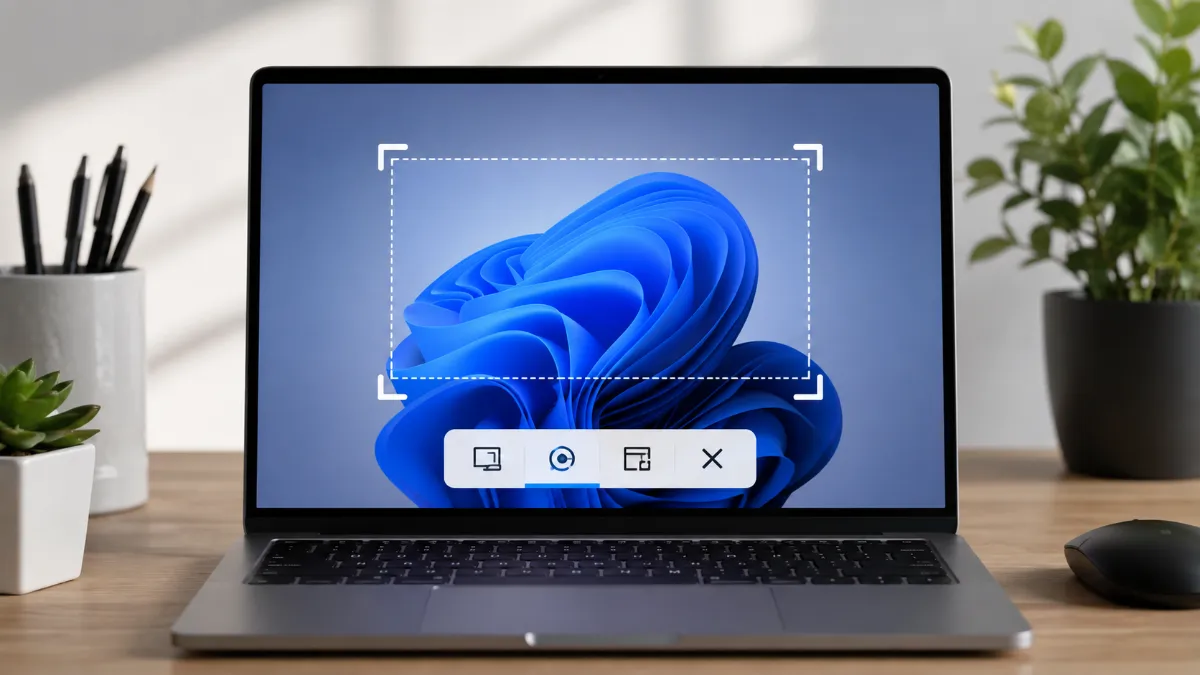
ল্যাপটপে স্ক্রিনশট নেওয়ার নিয়ম জানা থাকলে গুরুত্বপূর্ণ তথ্য, অনলাইন ফর্মের অংশ বা কাজের রেফারেন্স কয়েক সেকেন্ডেই সংরক্ষণ করা যায়। Windows ল্যাপটপে সবচেয়ে কার্যকর শর্টকাট হলো Windows + Shift + S। এর ফলে পুরো স্ক্রিন বা নির্দিষ্ট অংশ বেছে নেওয়া যায়। ছবিটি ক্লিপবোর্ডে কপি হয়। তাই Ctrl + V চেপে Paint, Word, ইমেইল বা চ্যাটে পেস্ট করা যায়।
তবে Windows সংস্করণ, ল্যাপটপের ব্র্যান্ড এবং কীবোর্ডের বিন্যাস অনুযায়ী পদ্ধতিতে সামান্য পার্থক্য থাকতে পারে। ২০২৬ সালে Windows 10 বা Windows 11 ব্যবহারকারীদের জন্য Snipping Tool সবচেয়ে সহজ সমাধানগুলোর একটি। ফলে বেশির ভাগ কাজেই আলাদা সফটওয়্যার ইনস্টল করার প্রয়োজন হয় না।
ল্যাপটপে স্ক্রিনশট নেওয়ার নিয়ম Explained
ল্যাপটপে স্ক্রিনশট নেওয়ার নিয়ম হিসেবে Windows + Shift + S ব্যবহার করাই সবচেয়ে নমনীয় পদ্ধতি। শর্টকাট চাপার পর স্ক্রিনের ওপর একটি ছোট ক্যাপচার মেনু দেখা যায়। সেখানে নির্দিষ্ট অংশ, একটি উইন্ডো অথবা পুরো স্ক্রিন বেছে নেওয়া যায়। তাই প্রয়োজন অনুযায়ী ক্যাপচারের ধরন দ্রুত বদলানো সম্ভব।
Windows + Shift + S কীভাবে কাজ করে
প্রথমে একসঙ্গে Windows + Shift + S চাপুন। এরপর প্রয়োজন অনুযায়ী ক্যাপচার মোড নির্বাচন করুন। নির্দিষ্ট অংশ নিতে মাউস দিয়ে ড্রাগ করুন। নির্বাচিত ছবি সঙ্গে সঙ্গে ক্লিপবোর্ডে চলে যাবে। তারপর সেটি প্রয়োজনীয় অ্যাপে পেস্ট করা যাবে।
- প্রথমে কীবোর্ডে Windows, Shift এবং S চাপুন।
- এরপর Rectangular Snip দিয়ে আয়তাকার অংশ নির্বাচন করুন।
- পুরো স্ক্রিনের জন্য Fullscreen Snip বেছে নিন।
- ক্যাপচার শেষে Ctrl + V দিয়ে প্রয়োজনীয় অ্যাপে পেস্ট করুন।
ধরা যাক, ঢাকার কোনো অনলাইন সেবার ওয়েবপেজে একটি নির্দিষ্ট নির্দেশনা সংরক্ষণ করতে চান। সেক্ষেত্রে পুরো ওয়েবপেজ কাটার বদলে শুধু নির্দেশনার অংশ নির্বাচন করলে ফাইলটি ছোট থাকে। ফলে পরে সেটি খুঁজে পাওয়া সহজ হয়।
আরও জেনে নিনঃ ফেসবুক প্রোফাইল লক করার নিয়ম
Snipping Tool কোথায় পাবেন
Windows 10 এবং Windows 11-এ Start মেনু খুলে Snipping Tool লিখে সার্চ করুন। টুলটি দিয়ে স্ক্রিনশট নেওয়ার পাশাপাশি বিলম্বিত ক্যাপচার, মার্কআপ এবং ফাইল সেভ করা যায়। এছাড়াও পুরনো Windows সংস্করণে Snip & Sketch নামটিও দেখা যেতে পারে।
Windows-এর সংস্করণভেদে মেনু পরিবর্তন বুঝতে Microsoft-এর Snipping Tool ব্যবহারের অফিসিয়াল নির্দেশনা সহায়তা করে। তাই শর্টকাট কাজ না করলে ওই নির্দেশনাটি দেখা যেতে পারে।
পুরো স্ক্রিনের ছবি কীভাবে নেবেন
পুরো স্ক্রিন কপি করতে কীবোর্ডের PrtScn অথবা Print Screen কী চাপুন। তবে কিছু ল্যাপটপে একই কাজের জন্য Fn + PrtSc চাপতে হয়। সাধারণ PrtScn ব্যবহারে ছবিটি সরাসরি ফাইল না হয়ে ক্লিপবোর্ডে কপি হয়। তাই পরে সেটি কোনো অ্যাপে পেস্ট করতে হবে।
Paint দিয়ে স্ক্রিনশট সেভ
PrtScn চাপার পর Paint খুলুন। এরপর Ctrl + V চাপলে স্ক্রিনশটটি ক্যানভাসে দেখা যাবে। File মেনু থেকে Save As নির্বাচন করে PNG অথবা JPEG ফরম্যাটে সংরক্ষণ করুন। গুরুত্বপূর্ণ নথির জন্য PNG সাধারণত লেখা পরিষ্কার রাখে।
এই পদ্ধতি তখন সুবিধাজনক যখন স্ক্রিনশট নেওয়ার আগে ছবিতে সামান্য কাটছাঁট করতে চান। উদাহরণ হিসেবে, একটি ওয়েব ফর্মের পুরো স্ক্রিন কপি করে Paint-এ অপ্রয়োজনীয় ব্রাউজার অংশ বাদ দিতে পারেন। ফলে মূল তথ্যটি বেশি স্পষ্ট থাকে।
Windows + PrtScn দিয়ে সরাসরি সেভ
Windows + PrtScn একসঙ্গে চাপলে পুরো স্ক্রিনের ছবি স্বয়ংক্রিয়ভাবে ফাইলে সেভ হয়। সাধারণত ফাইলটি Pictures > Screenshots ফোল্ডারে পাওয়া যায়। স্ক্রিনশট নেওয়ার সময় স্ক্রিন সামান্য অন্ধকার হয়ে গেলে সেটি ক্যাপচার সম্পন্ন হওয়ার ইঙ্গিত হতে পারে। তাই আলাদা নিশ্চিতকরণ বার্তা না দেখলেও ফোল্ডারটি পরীক্ষা করুন।
- PrtScn: পুরো স্ক্রিন ক্লিপবোর্ডে কপি করে।
- Fn + PrtSc: কিছু ল্যাপটপে Print Screen সক্রিয় করে।
- Windows + PrtScn: পুরো স্ক্রিন সরাসরি ফাইলে সংরক্ষণ করে।
- Alt + PrtScn: শুধু সক্রিয় উইন্ডো কপি করে।
শুধু সক্রিয় উইন্ডো ক্যাপচার করবেন?
শুধু বর্তমানে চালু থাকা উইন্ডোর ছবি নিতে Alt + PrtScn ব্যবহার করুন। এতে ডেস্কটপ, টাস্কবার বা পেছনের অন্য উইন্ডো ধরা পড়ে না। পরে Paint অথবা অন্য কোনো ছবি সম্পাদনা অ্যাপে Ctrl + V চাপলে ক্যাপচারটি দেখা যাবে।
একটি নির্দিষ্ট অ্যাপের ত্রুটি বার্তা পাঠানোর ক্ষেত্রে এই পদ্ধতি কার্যকর। কারণ পুরো ডেস্কটপ দেখানোর প্রয়োজন থাকে না। ফলে ব্যক্তিগত ফাইলের নাম বা অন্য খোলা উইন্ডো অনিচ্ছাকৃতভাবে ছবিতে চলে আসার ঝুঁকিও কমে।
কোন শর্টকাট কখন বেছে নেবেন
| প্রয়োজন | সেরা শর্টকাট | ফলাফল |
| নির্দিষ্ট অংশ | Windows + Shift + S | অংশ নির্বাচন করে ক্লিপবোর্ডে কপি |
| পুরো স্ক্রিন কপি | PrtScn | Paint বা অন্য অ্যাপে পেস্ট করা যায় |
| সরাসরি ফাইল | Windows + PrtScn | Screenshots ফোল্ডারে সেভ |
| সক্রিয় উইন্ডো | Alt + PrtScn | শুধু চালু থাকা উইন্ডো কপি |
লক্ষ্য করার মতো বিষয় হলো, ক্লিপবোর্ডে কপি হওয়া স্ক্রিনশট আলাদা ফাইল নয়। তাই Ctrl + V দিয়ে পেস্ট করার পর সেটি সেভ না করলে নতুন কপি করা কোনো তথ্য আগের ছবিটি প্রতিস্থাপন করতে পারে।
আরও জেনে নিনঃ ১ ক্লিকে, ছবির দাগ বা মানুষ সরান সহজে
ব্র্যান্ডভেদে স্ক্রিনশট নেওয়ার নিয়ম
HP, Dell, Lenovo, Asus, Acer, Samsung এবং Microsoft ল্যাপটপে Windows-এর মূল শর্টকাটগুলো একই থাকে। তবে পার্থক্য দেখা যায় প্রধানত PrtScn কী-এর অবস্থান অথবা Fn কী প্রয়োজন হওয়ার ক্ষেত্রে। তাই ব্র্যান্ডের চেয়ে অপারেটিং সিস্টেম এবং কীবোর্ড লেআউট বেশি গুরুত্বপূর্ণ।
HP ও Dell ল্যাপটপ
HP ল্যাপটপে পুরো স্ক্রিন কপি করতে PrtSc কী চাপুন। Dell ল্যাপটপে একইভাবে PrtSc ব্যবহার করা যায়। সক্রিয় উইন্ডোর জন্য Dell-এ Alt + PrtSc চাপুন। তবে কিছু মডেলে Fn কী যুক্ত না করলে Print Screen কাজ নাও করতে পারে।
Lenovo ল্যাপটপ
Lenovo ল্যাপটপে সাধারণত PrtSc কী ব্যবহার করা যায়। আবার কিছু মডেলে Fn + PrtSc চাপতে হয়। নির্দিষ্ট অংশের জন্য Windows + Shift + S ব্যবহার করলে মডেলভেদে শর্টকাটের পার্থক্য এড়িয়ে যাওয়া যায়।
Asus, Acer ও Samsung
Asus ল্যাপটপে পুরো স্ক্রিনের জন্য PrtSc এবং সক্রিয় উইন্ডোর জন্য Alt + PrtSc ব্যবহার করুন। পাশাপাশি Windows + Shift + S অথবা Snipping Tool দিয়ে নির্দিষ্ট অংশ নেওয়া যায়। Acer ল্যাপটপেও PrtSc পুরো স্ক্রিনের জন্য এবং Windows + Shift + S নির্দিষ্ট অংশের জন্য কার্যকর।
Samsung ল্যাপটপে পুরো স্ক্রিন কপি করতে PrtSc চাপুন। সক্রিয় উইন্ডোর জন্য Alt + PrtSc ব্যবহার করুন। তবে কীবোর্ডে Print Screen আলাদা করে চিহ্নিত না থাকলে Function সারির ছোট আইকনগুলো পরীক্ষা করুন।
Microsoft Surface ও Windows ল্যাপটপ
Microsoft ল্যাপটপে পুরো স্ক্রিন ক্যাপচার করতে PrtSc ব্যবহার করা যায়। নির্দিষ্ট অংশের জন্য Windows + Shift + S চাপুন। Microsoft Surface-এর কিছু মডেলে পেন ইন্টিগ্রেশন অথবা নির্দিষ্ট বাটনের মাধ্যমে স্ক্রিনশট নেওয়ার সুবিধা থাকতে পারে।
MacBook-এ স্ক্রিনশট নেওয়ার নিয়ম
MacBook-এ Windows শর্টকাট ব্যবহার করা যায় না। পুরো স্ক্রিনের জন্য Command + Shift + 3, নির্দিষ্ট অংশের জন্য Command + Shift + 4 এবং উন্নত ক্যাপচার অপশনের জন্য Command + Shift + 5 চাপুন। তাই MacBook ব্যবহারকারীদের Windows-এর শর্টকাট মুখস্থ করার প্রয়োজন নেই।
তিনটি Mac শর্টকাট
- Command + Shift + 3: পুরো স্ক্রিনের স্ক্রিনশট নেয়।
- Command + Shift + 4: মাউস দিয়ে নির্বাচিত অংশ ক্যাপচার করে।
- Command + Shift + 5: স্ক্রিনশট ও স্ক্রিন রেকর্ডিংয়ের অতিরিক্ত নিয়ন্ত্রণ দেয়।
MacBook-এ ক্যাপচার করা ছবি সাধারণত ডেস্কটপে সেভ হয়। নির্দিষ্ট অংশের স্ক্রিনশট নেওয়ার সময় নির্বাচিত এলাকার চারপাশে মাউস টেনে সীমা ঠিক করুন। এরপর ছবিটি ডেস্কটপে পাওয়া যাবে।
সাধারণ ভুল ও কার্যকর টিপস
ল্যাপটপে স্ক্রিনশট নেওয়ার নিয়ম জানা থাকলেও ভুল শর্টকাট অথবা ভুল সেভিং পদ্ধতির কারণে অনেক ব্যবহারকারী ছবি খুঁজে পান না। তাই প্রথমে ঠিক করুন আপনার ছবি ক্লিপবোর্ডে কপি হবে নাকি সরাসরি ফাইলে সেভ হবে। এই ছোট পার্থক্যটি সময় বাঁচায়।
যে ভুলগুলো এড়ানো ভালো
- PrtSc চাপার পর ছবি সেভ না করে অন্য কিছু কপি করা।
- নির্দিষ্ট অংশের বদলে পুরো ডেস্কটপ ক্যাপচার করা।
- Fn কী প্রয়োজন এমন কীবোর্ডে শুধু PrtSc চাপা।
- ব্যক্তিগত তথ্য, ইমেইল ঠিকানা অথবা অ্যাকাউন্ট নম্বরসহ ছবি শেয়ার করা।
- Pictures > Screenshots ফোল্ডার না দেখে ফাইল হারিয়েছে মনে করা।
দ্রুত ব্যবহারের জন্য চারটি টিপস
- নির্দিষ্ট অংশের জন্য Windows + Shift + S মুখস্থ করুন।
- ফাইলের প্রয়োজন হলে Windows + PrtScn ব্যবহার করুন।
- ক্যাপচার করার আগে ব্যক্তিগত তথ্য দৃশ্যমান আছে কি না দেখুন।
- কাজের ধরন অনুযায়ী PNG অথবা JPEG বেছে নিন।
একজন ঢাকার অফিসকর্মী যদি প্রতিদিন অনলাইন ড্যাশবোর্ডের নির্দিষ্ট তথ্য সংরক্ষণ করেন, তাহলে Windows + Shift + S তাঁর জন্য সবচেয়ে দ্রুত পদ্ধতি হতে পারে। অন্যদিকে, পুরো রিপোর্টের ভিজ্যুয়াল রেকর্ড রাখতে Windows + PrtScn বেশি সুবিধাজনক।
ল্যাপটপে স্ক্রিনশট নিয়ে FAQ
ল্যাপটপে সবচেয়ে সহজ স্ক্রিনশট শর্টকাট কোনটি?
Windows ল্যাপটপে Windows + Shift + S সবচেয়ে সহজ। এর মাধ্যমে স্ক্রিনের নির্দিষ্ট অংশ, সক্রিয় উইন্ডো অথবা পুরো স্ক্রিন নির্বাচন করার সুযোগ পাওয়া যায়।
PrtSc চাপলে স্ক্রিনশট কোথায় যায়?
সাধারণ PrtSc চাপলে ছবি ক্লিপবোর্ডে কপি হয়। এরপর Paint খুলে Ctrl + V চাপুন। সবশেষে Save As ব্যবহার করে ফাইল তৈরি করুন।
Windows + PrtScn-এর ছবি কোথায় সেভ হয়?
সাধারণত ছবিটি Pictures ফোল্ডারের Screenshots সাবফোল্ডারে সেভ হয়। তাই File Explorer খুলে Pictures > Screenshots পথটি পরীক্ষা করুন।
PrtSc কাজ না করলে কী করব?
কিছু ল্যাপটপে Fn + PrtSc চাপতে হয়। তাতেও কাজ না হলে Windows + Shift + S ব্যবহার করুন অথবা Start মেনু থেকে Snipping Tool খুলুন।
শুধু একটি উইন্ডোর স্ক্রিনশট কীভাবে নেব?
প্রথমে যে উইন্ডোটি সক্রিয় রাখতে চান সেটিতে ক্লিক করুন। এরপর Alt + PrtSc চাপুন। ছবিটি ক্লিপবোর্ডে কপি হবে এবং Paint-এ Ctrl + V দিয়ে দেখা যাবে।
MacBook-এ নির্দিষ্ট অংশের ছবি কীভাবে নেব?
Command + Shift + 4 চাপুন। তারপর মাউস দিয়ে প্রয়োজনীয় অংশ নির্বাচন করুন। উন্নত নিয়ন্ত্রণ অথবা স্ক্রিন রেকর্ডিংয়ের জন্য Command + Shift + 5 ব্যবহার করুন।
কাজের জন্য সঠিক পদ্ধতি বেছে নিন
ল্যাপটপে স্ক্রিনশট নেওয়ার নিয়মের মধ্যে একটিমাত্র শর্টকাট সব পরিস্থিতির জন্য সেরা নয়। তাই দ্রুত নির্দিষ্ট অংশ নিতে Windows + Shift + S, সরাসরি ফাইল তৈরি করতে Windows + PrtScn এবং সক্রিয় উইন্ডোর জন্য Alt + PrtScn বেছে নিন। প্রথমবার ব্যবহার করলে Windows + Shift + S দিয়ে শুরু করাই যুক্তিযুক্ত। এতে ছবির সীমা আপনি নিজেই ঠিক করতে পারবেন। শেষ ধাপে ফাইলের নাম, ফরম্যাট এবং ব্যক্তিগত তথ্য যাচাই করে সংরক্ষণ করুন।